
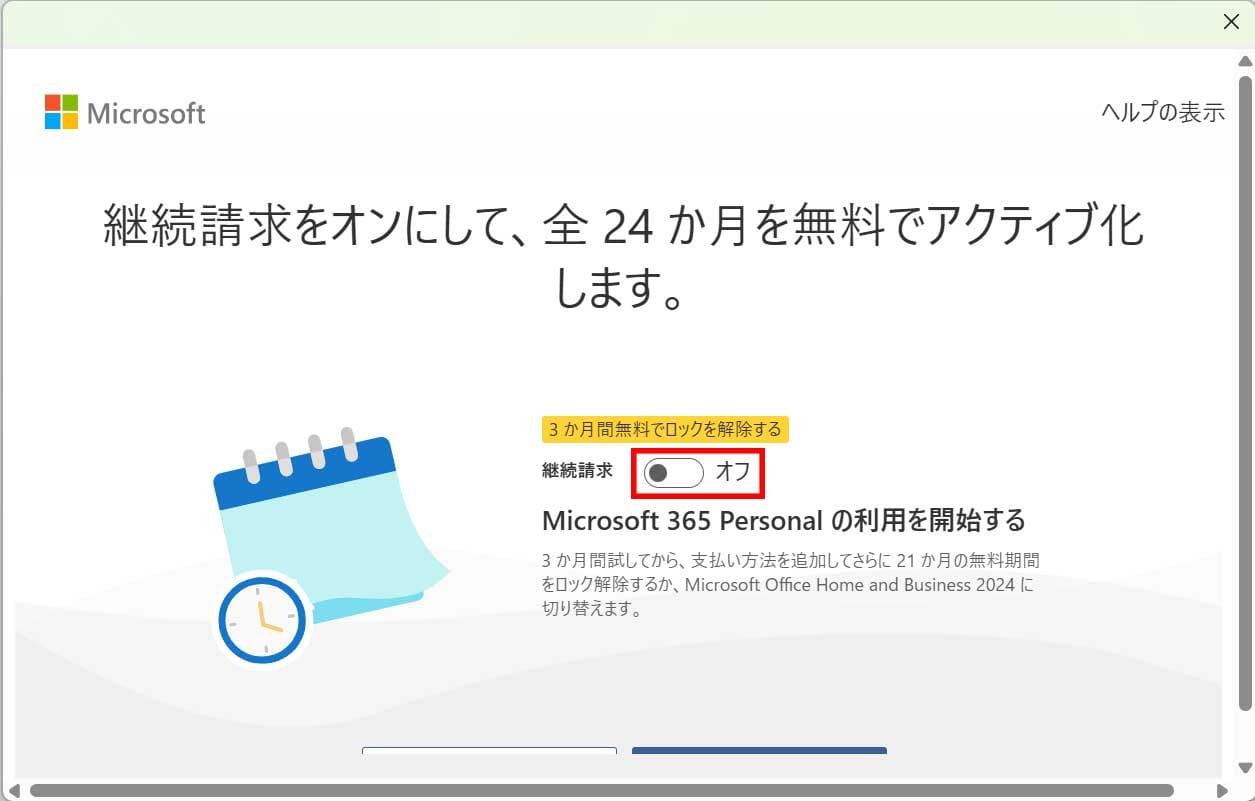
FMVのヨドバシ限定モデルを購入しました。
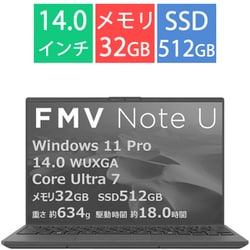
こちらのモデルはMicrosoft 365 Personal (24か月版) のサブスクリプションかOffice Home & Business 2024の買い切りを選べるOfficeのライセンスプランとなっています。
しかしこのプランなかなか仕組みが難しく、Microsoft 365 Personal(24か月版)にする場合はセットアップ時に支払い情報を追加するだけですが、Office Home & Business 2024をインストールしたい場合は、一度Microsoft 365 Personal(3か月試用版)をセットアップし、3か月経ってから切替作業を実施する必要があります。
また、後述する「継続購入」をオンにした状態で、支払い情報も設定してしまうと、その後Office Home & Business 2024をインストールすること自体不可能になります。
本記事では、将来的にOffice Home & Business 2024を使用することを前提に、どのようにセットアップすればよいかを説明します。
初期セットアップ作業
FMVが公式に載せている手順があったのでこちらを参考にします。

まずはOfficeアプリのいずれかを開き、画面に従ってライセンス認証を実施していきます。
進めていくと、途中に下記のような画面が出てきます。
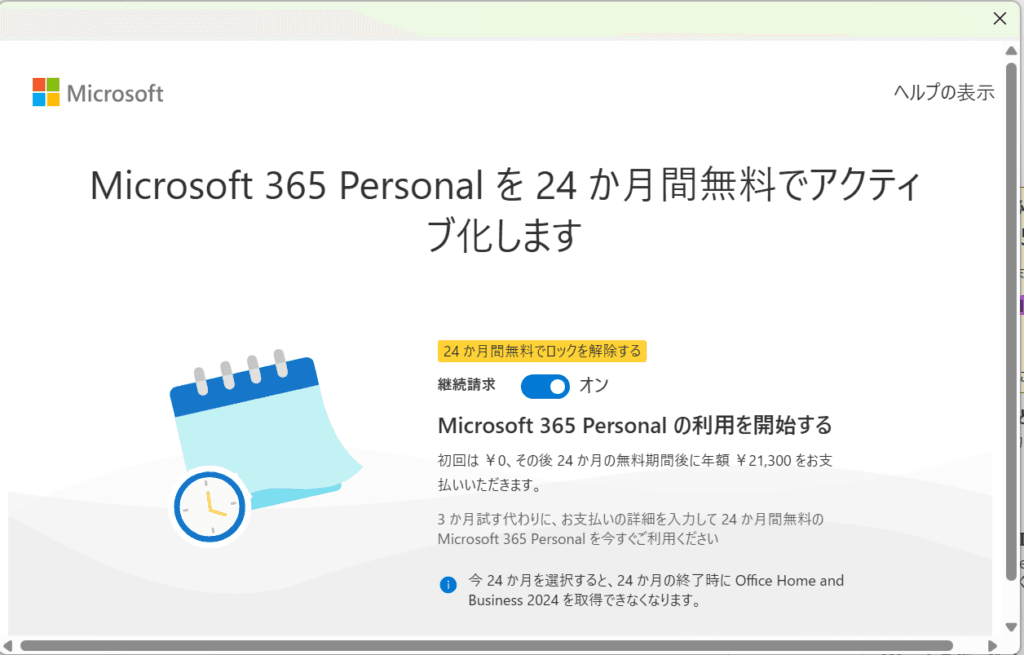
「継続請求」を必ずオフにして、次へ進めます。
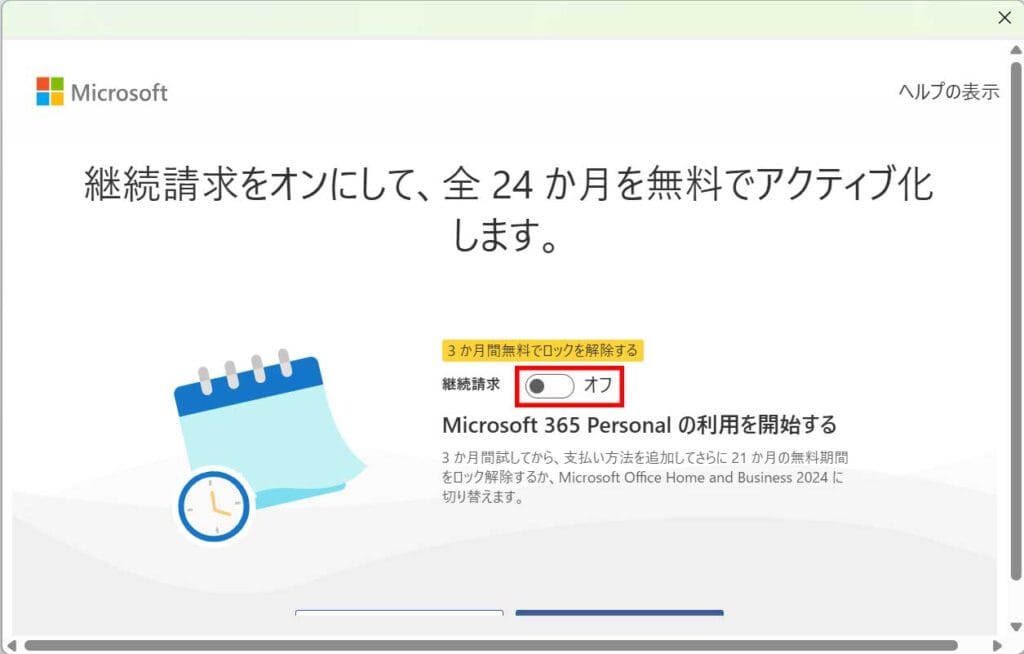
認証が完了すると、Microsoft 365 Personal(3か月試用版)が開始されます。
Office Home & Business 2024のインストール
Microsoft 365 Personal(3か月試用版)の期間が終了後、インストール可能になります。
但し、期間終了から90日以内に設定作業が必要になるので注意してください。
Microsoft 365 Personalの体験期間が終了していることを確認する
ExcelかWordを開きます。
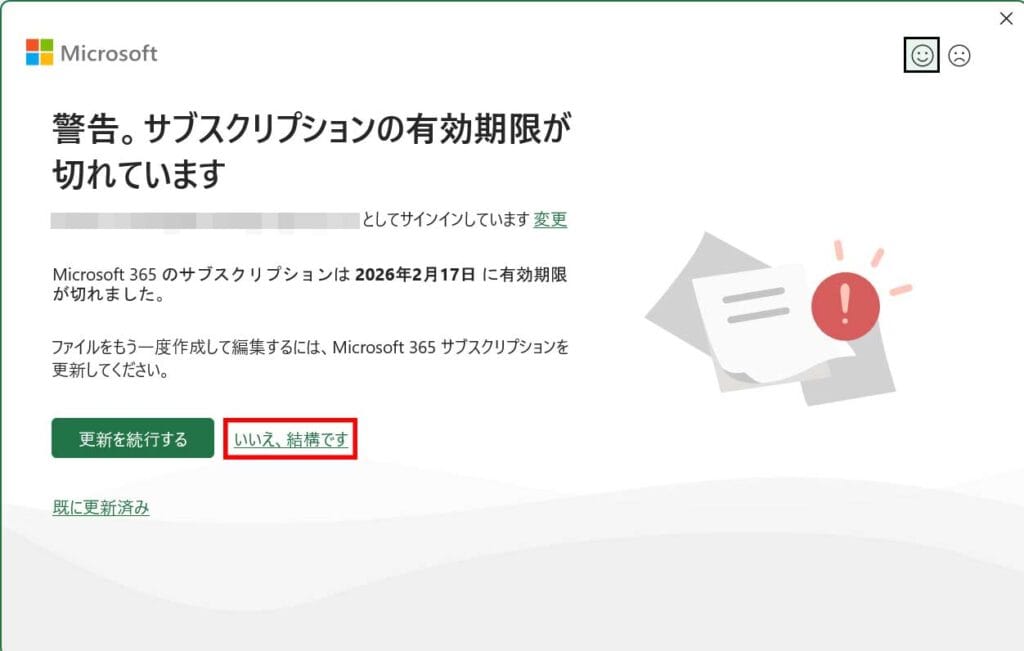
下記のようにMicrosoft Office 365の有効期限切れが表示されている場合は、「いいえ、結構です」をクリックして、次項の作業へ進みます。
表示されなかった場合は、「アカウント」を開き、「サブスクリプションの有効期限が切れています」と表示されていることを確認します。
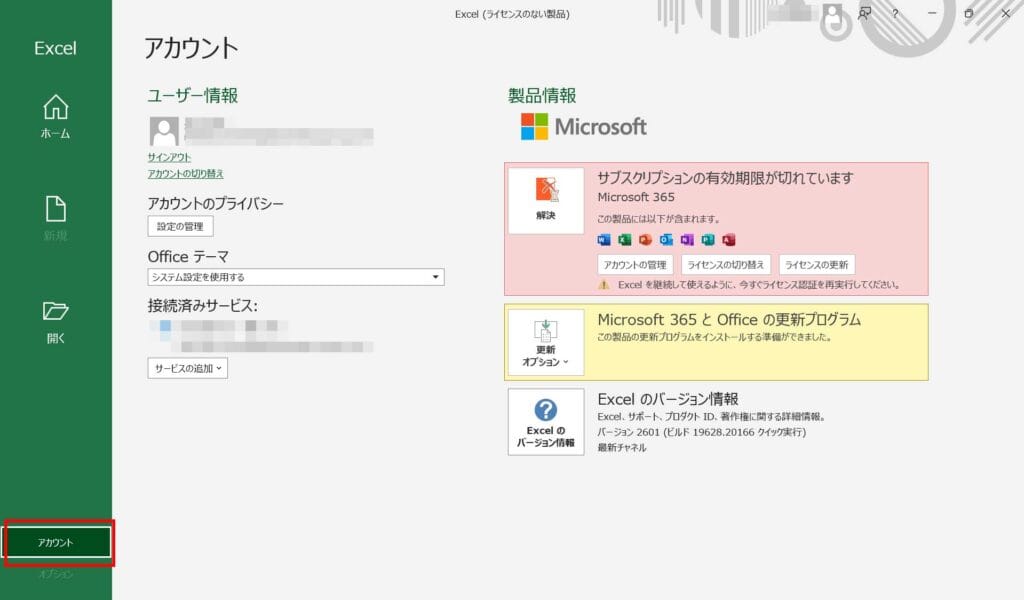
いずれも有効期限切れが表示されなかった場合は、Microsoft 365 Personalの有効期限が残っている状態のため、後日有効期限が切れてから作業をします。
Office Home&Business 2024に切り替える
方法は3通りあります。
- ExcelかWordを開き、上部に表示される「Office Home&Business 2024を今すぐ無償で要求してください」のバーの「要求」をクリックする
- Microsoft 365 Personalの体験期間終了後に届くメールを待ち、メールの案内に従う
- Office Home&Business 2024のダウンロードサイトを開きダウンロードする
今回、体験期間が終了した翌日辺りに作業をしたのですが、画面上部のバーに「要求」は表示されておらず、切替案内のメールも届いていませんでした。
そのため、「Office Home&Business 2024のダウンロードサイトを開きダウンロードする」方法を実施しました。
下記サイトへアクセスします。

Office Home & Business 2024が「無料」と表示されていることを確認のうえ、「入手する」をクリックします。
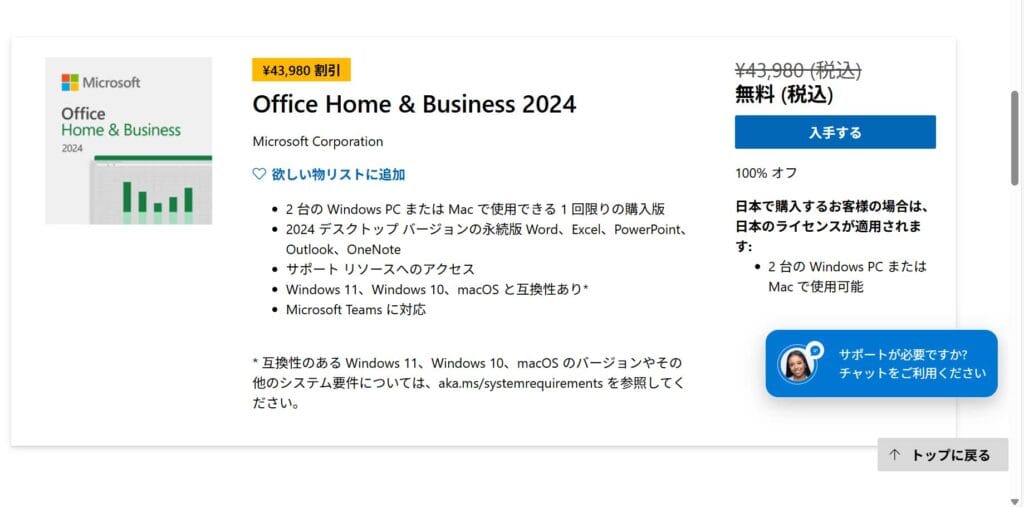
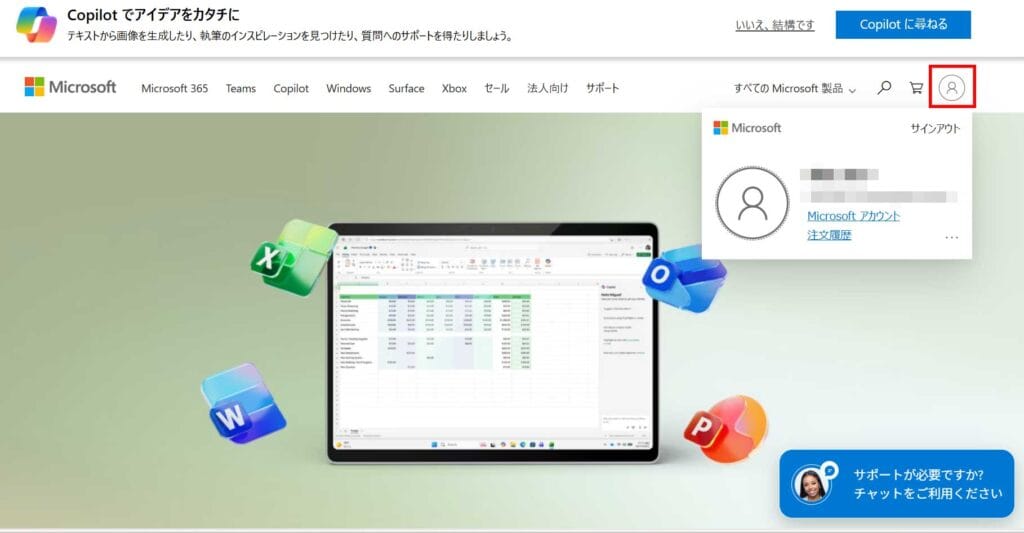
「無料」になっていない場合は、該当のアカウントにサインインしていない可能性があります。
ページ上部のアイコンをクリックし、Microsoft 365 Personalをセットアップした時のアカウントでサインインしてください。
「注文手続きへ進む」をクリックします。
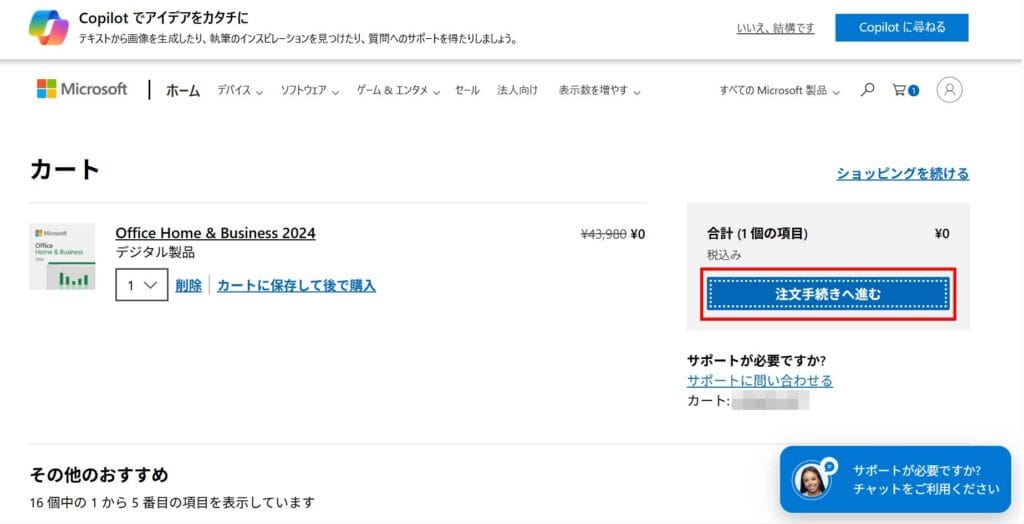
この後サインイン画面が表示された場合は、サインインします。
メール受信希望のチェックを外したうえで、「注文を確定する」をクリックします。
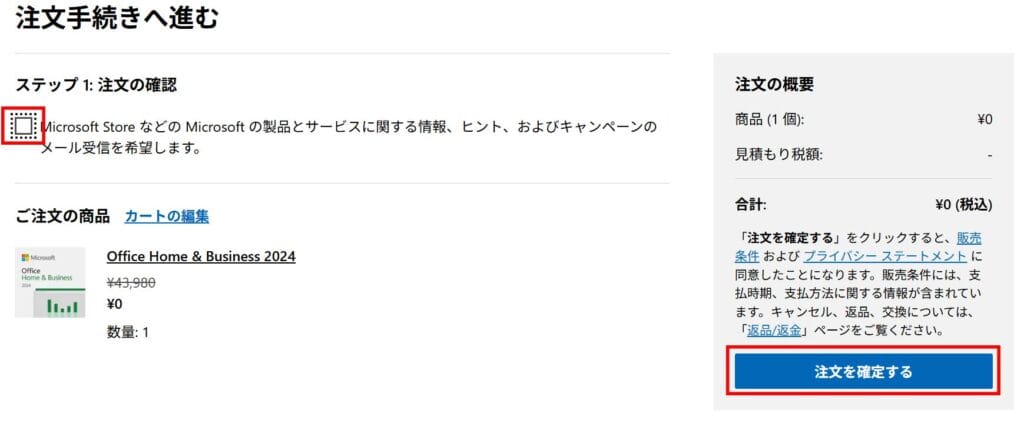
注文完了画面が表示されます。
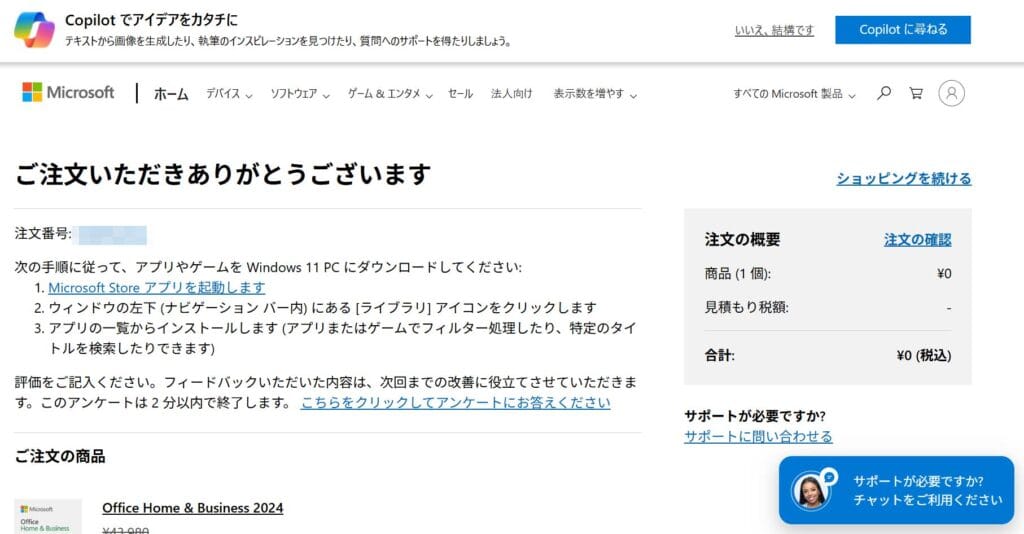
少し下にスクロールし、プロダクトキーの「今すぐ使用」をクリックします。
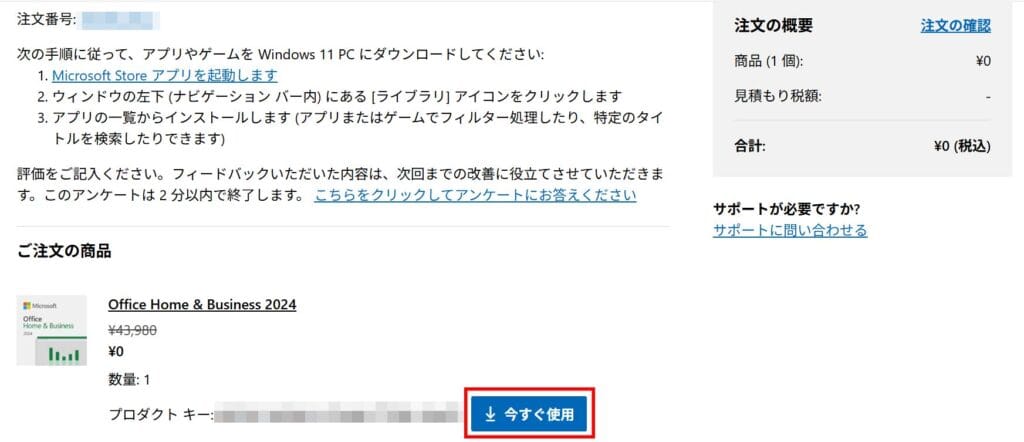
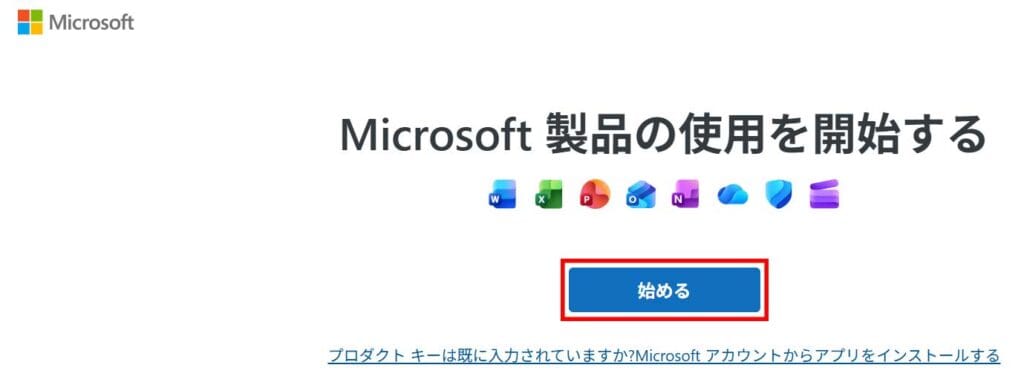
「始める」をクリックします。
「Microsoft 365~プランを希望します。」のチェックは外したうえで、「利用」をクリックします。
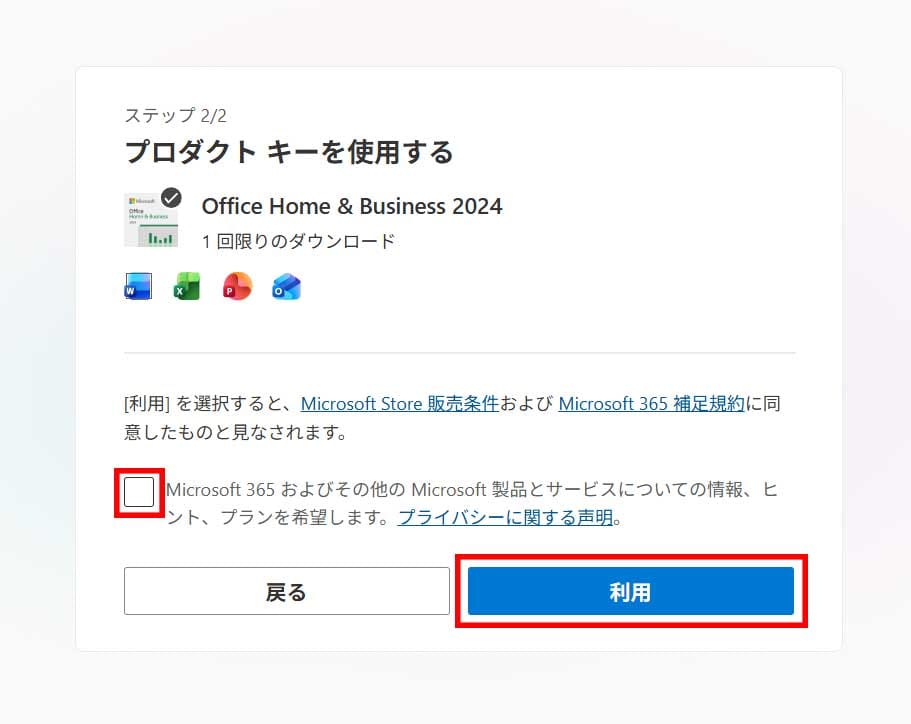

一見、チェック欄はプライバシー同意に対してのチェックに見えますよね。
ちょっと悪質じゃないか?と思います。
プライバシーの同意に対しては、記載の通りあくまで「利用」ボタンをクリックすれば同意とみなされるようです。
よく内容を見てチェックを入れるべきか判断しましょう!
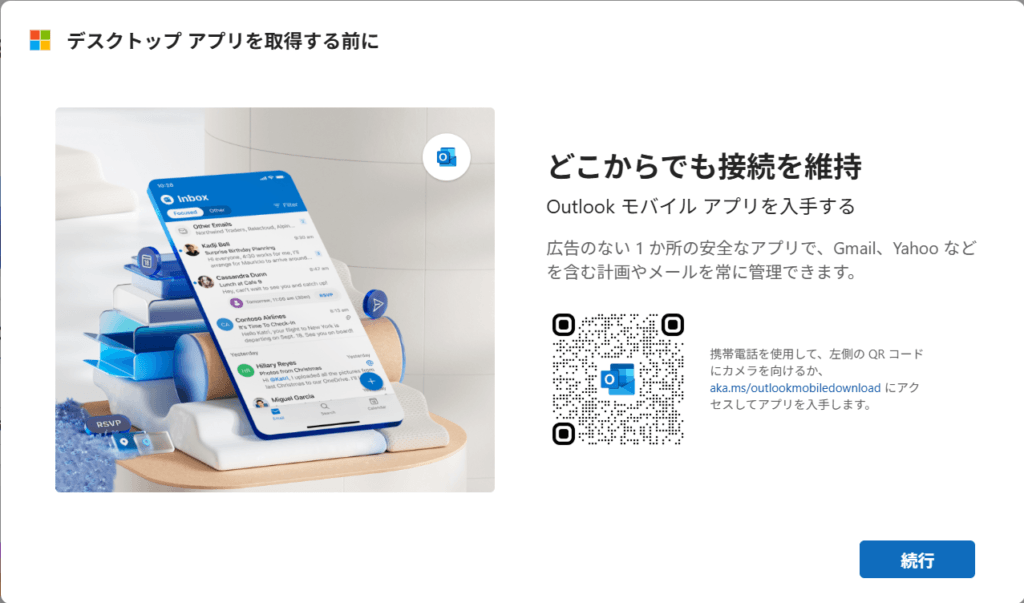
下記画面が表示されたら、以降ブラウザ上での動作は不要です。
画面およびブラウザは閉じてしまって構いません。
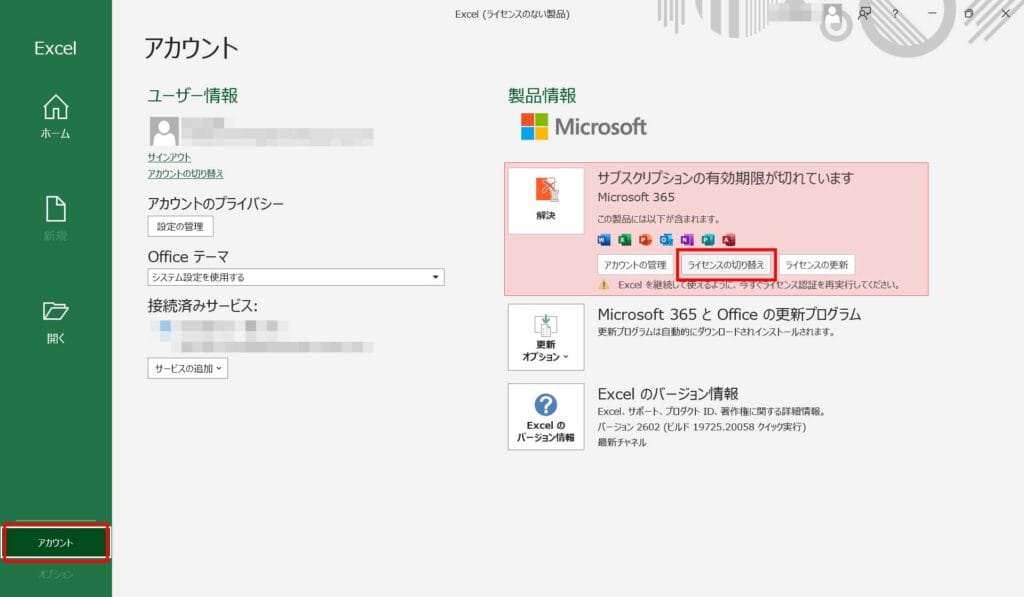
ExcelかWordを開きます。(開きながら今までの作業をしていた場合は、一度閉じてから再度起動します。)
「ライセンスの切り替え」をクリックします。
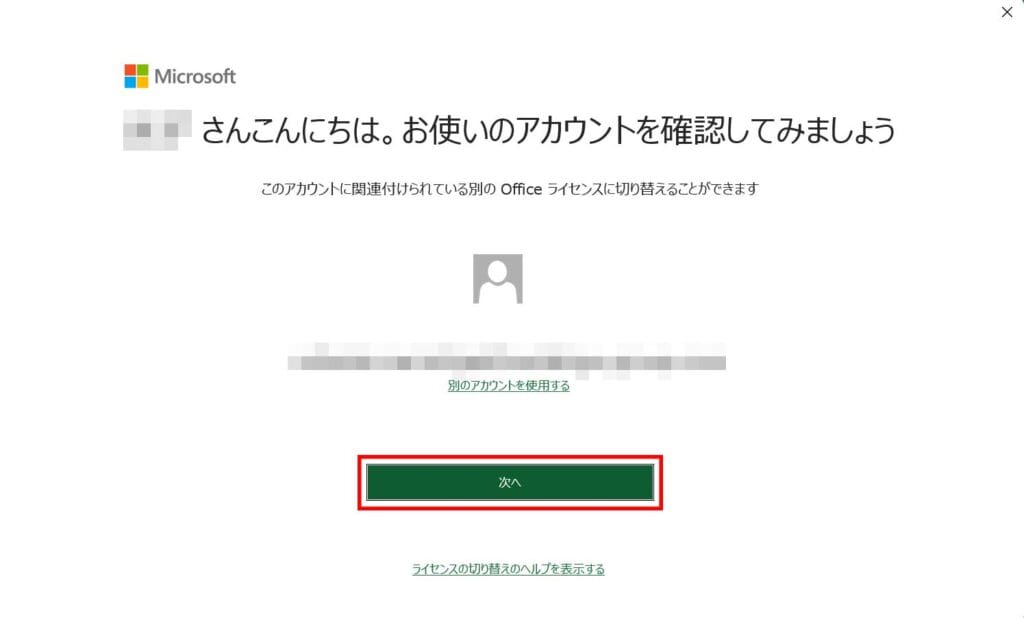
表示されているアカウントが、Office Home & Business 2024購入時のアカウントであることを確認し、「次へ」をクリックします。
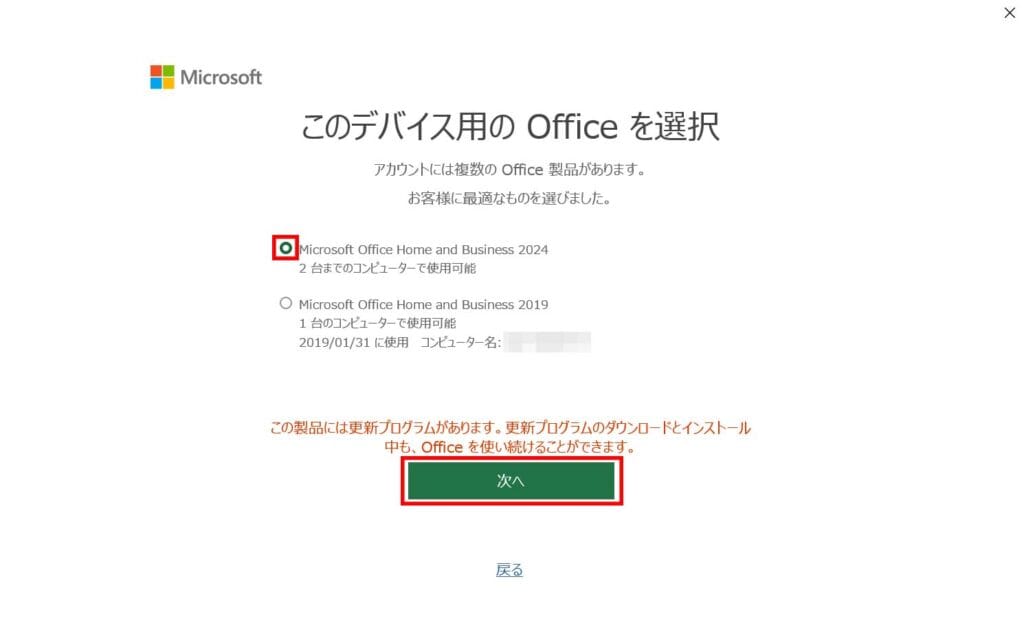
Office Home & Business 2024を選択し、「次へ」をクリックします。
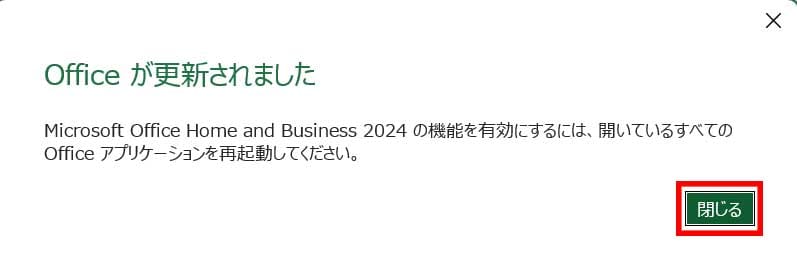
「Officeが更新されました」と表示されたら、「閉じる」をクリックします。
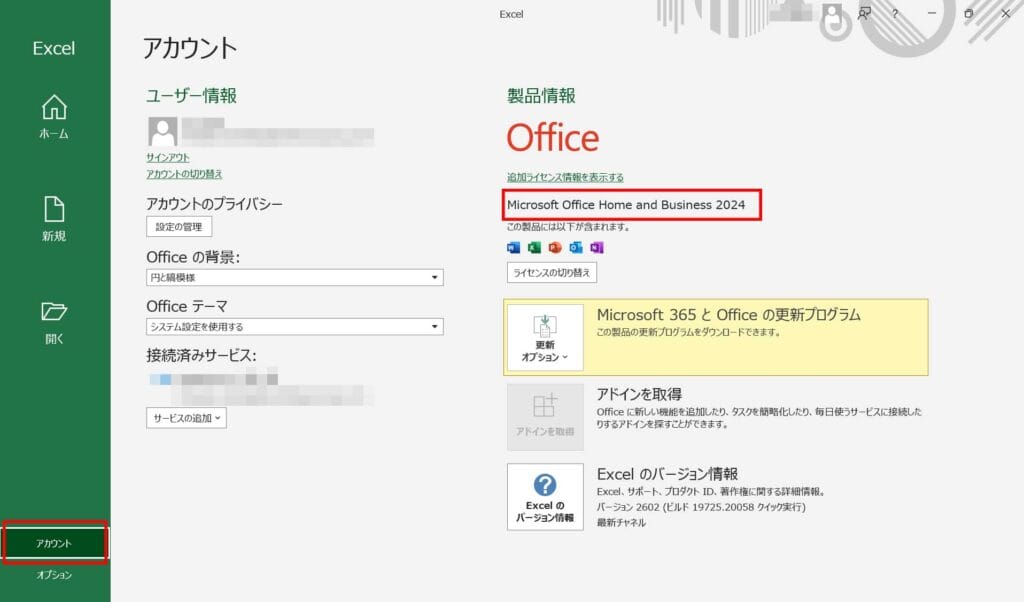
「アカウント」を開き、製品情報欄が下記のように更新されていれば完了です。
まとめ
Office Home & Business 2024を使いたかっただけなのですが、3か月待たされた上に切替作業も大変わかりづらくて、随分と不親切な設計だなと思いました。
Microsoftがサブスク化を推進しているのは知ってはいましたが、意地でも買い切り版にさせたくない意思が複雑な手順に強く反映されていますね。如何せんやり方が気に食わないです。
FMVの公式サイトでも複数のページにまたがって作業説明がされていたり、ネット上で検索しても切替方法がわかりづらいなあと思っていました。
そのため、同じように切替に困っている方に本手順が参考になれば幸いです。
コメント