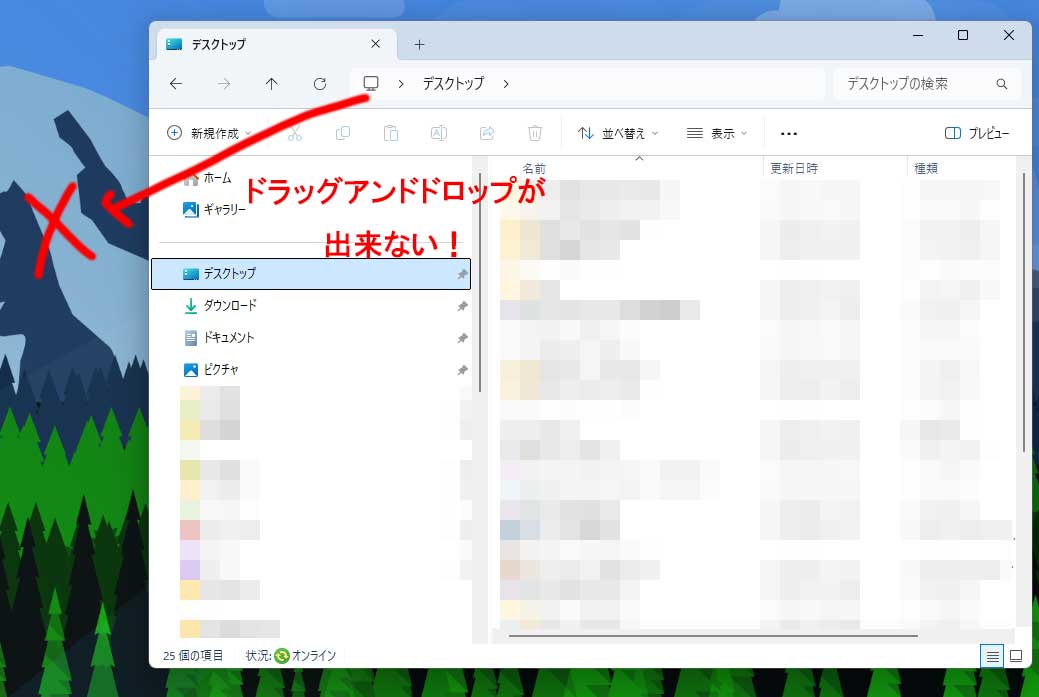
Windows10の時に、エクスプローラーのアドレスバーからドラッグアンドドロップしてフォルダのショートカットを作成していました。
しかし残念ながらWindows11では、フォルダのアドレスバー部分をドラッグ&ドロップしてショートカットを作成する方法が使えなくなってしまいました。
調べたところ、多少めんどくさくはなるもののショートカットを作成する手順が見つかりましたので紹介します!
対処方法
いずれかの方法で作成します
1つ上のフォルダに移動してドラッグ&ドロップ
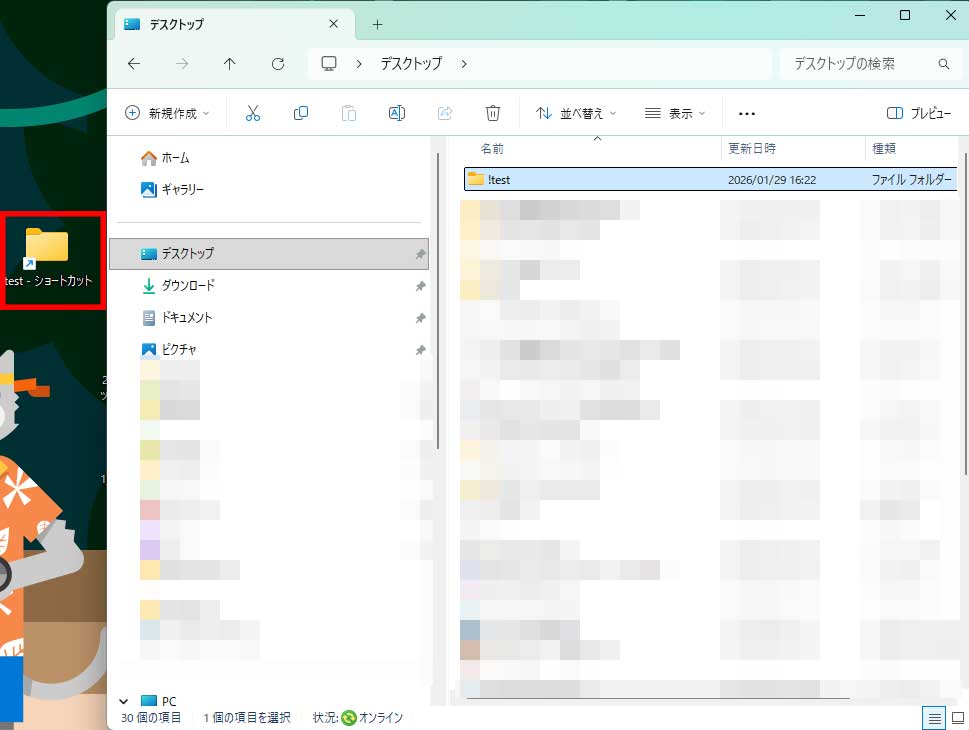
「!test」というフォルダのショートカットを作成します
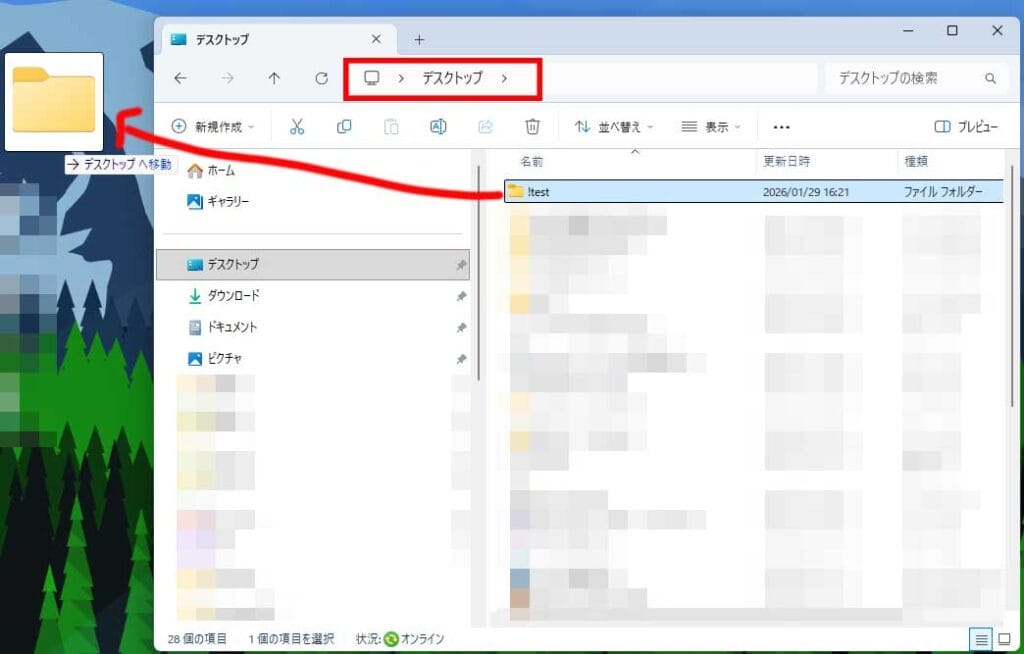
1つ上のフォルダである、「デスクトップ」にまずは移動しておきます
その後、対象のフォルダを右クリックで、デスクトップにドラッグ&ドロップします
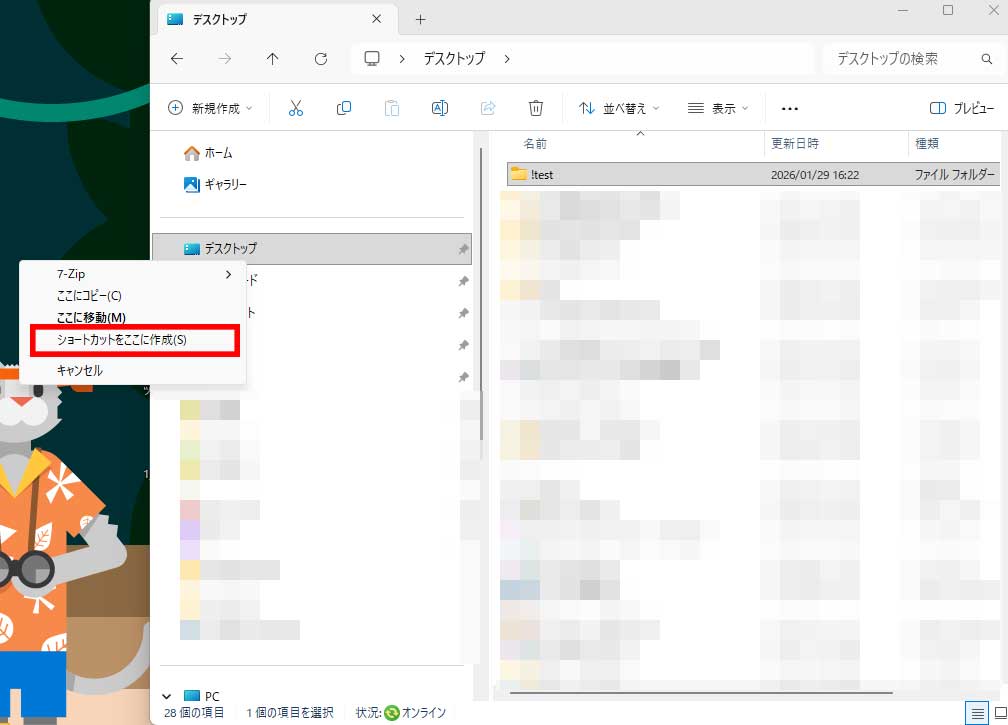
「ショートカットをここに作成」をクリックします
ショートカットが作成されました
但し、上の階層がないフォルダの場合や、上の階層のフォルダに対してアクセス権がない場合はこの方法は使えません!!

麺女
その場合は、次の手順で対応できます!
デスクトップからショートカットを作成
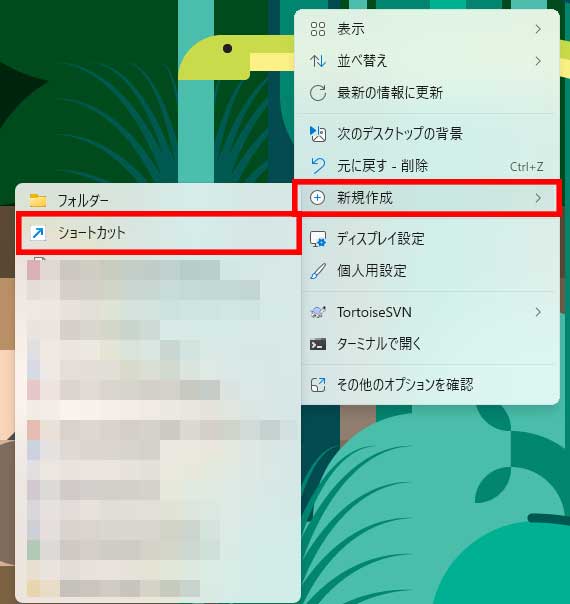
デスクトップで右クリックし、[新規作成]-[ショートカット]をクリックします
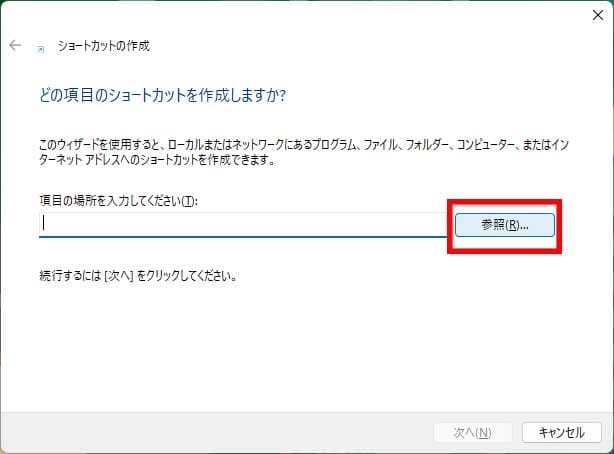
「参照」をクリックします
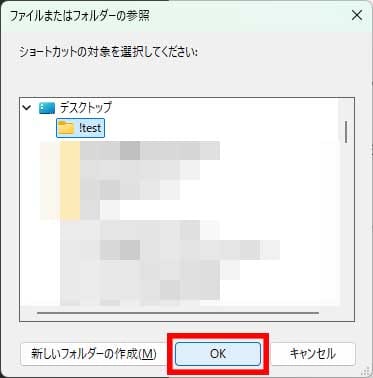
対象のフォルダを選択し、「OK」をクリックします
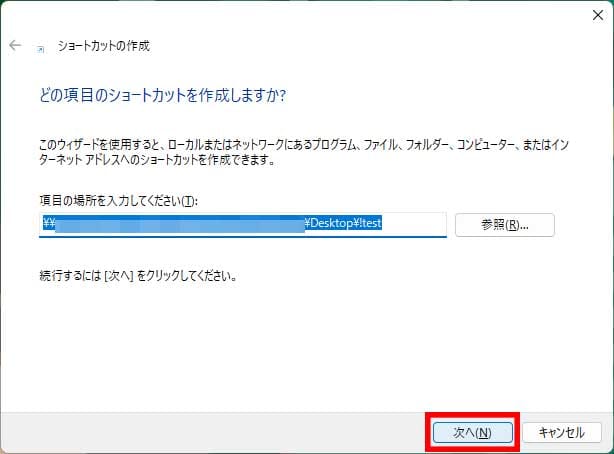
「次へ」をクリックします
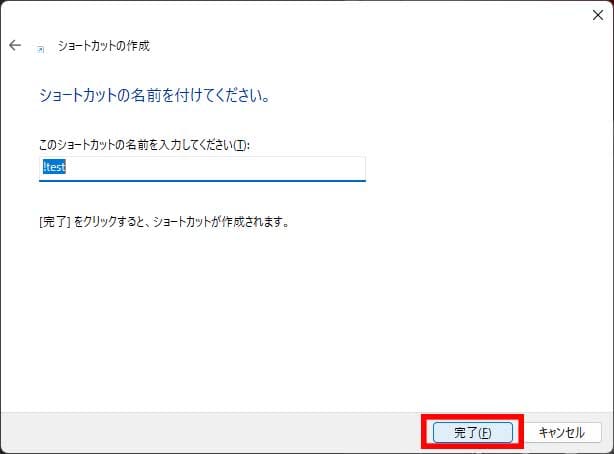
ショートカットの名前を入力(デフォルトでOK)し、「完了」をクリックします
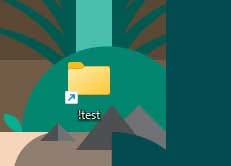
ショートカットが作成できました
コメント