
Thunderbird を154にバージョンアップしたのですが、アップデート後からThunderbirdを最小化した際に、タスクトレイに入らなくなりました。
本記事では、原因と対応策について調べました。
原因
Thunderbird 154のアップデートによる仕様変更のためです。

Thunderbird 153以前では、最小化ボタンをクリックしたときにタスクトレイへ移動させる標準設定がありました。
一方、×ボタンをクリックしても終了せずタスクトレイへ格納したい場合は、Thunderbirdデフォルトの設定では行えず、「Minimize on Close」などのアドオンが必要でした。

Thunderbird 154では最小化した場合にタスクトレイに入る設定がなくなり、Thunderbirdを閉じた場合にタスクトレイに入る設定へ変更されました。
大きく下記の2点動作が変更になっていることが確認できます。
- 最小化した場合にタスクバーにしまわれる(タスクトレイに入らない)
- Thunderbirdを閉じたときにタスクトレイに入れることができる(アドオンが不要になった)
なお、Thunderbird 153以前で最小化した「Thunderbirdをタスクトレイにしまう」を有効にしていた場合、Thunderbird 154へのアップデート時に、新しい「Thunderbirdを閉じたらタスクトレイにしまう」設定へ自動的に移行されます。
そのため、アップデート後から最小化時と×ボタンを押したときの動作が変わる場合があります。
設定方法
Thunderbird 154以降、最小化した際にタスクトレイへ格納することは、Thunderbirdの標準設定ではできなくなりました。
ただし、最小化した場合もメールの受信や新着通知は継続するため、機能上の大きな影響はありません。最小化したThunderbirdは、通常どおりタスクバーに表示されます。
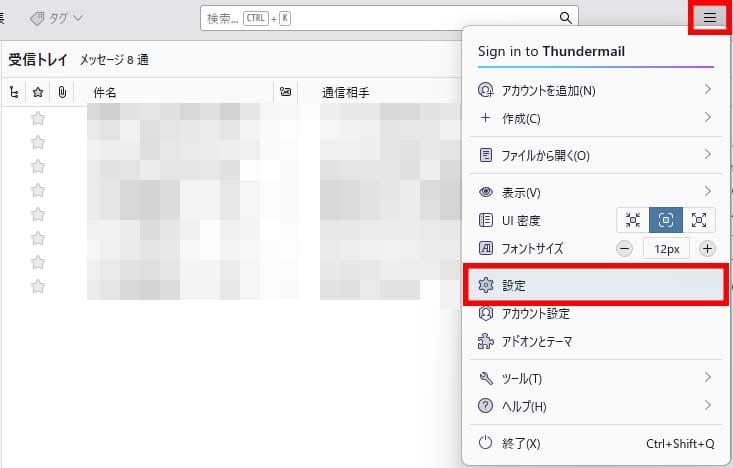
ここでは、Thunderbirdを閉じた際にタスクトレイに入るよう設定変更する方法を説明します。
三–設定をクリックします。
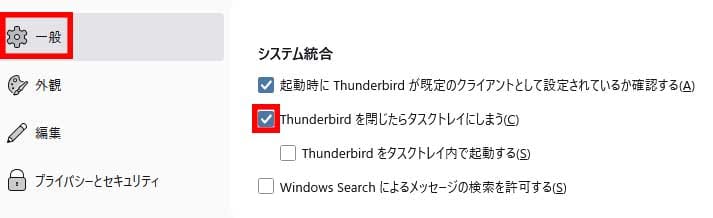
一般–Thunderbirdを閉じたらタスクトレイにしまうにチェックを入れます。
注意点
Thunderbirdの動作が重い、メールを受信しない、新着通知が表示されないなどの問題が発生した場合、一度Thunderbirdを再起動すると改善することがあります。
ただし、Thunderbirdを閉じたらタスクトレイにしまうを有効にしている場合、×ボタンでウィンドウを閉じてもThunderbirdは終了しません。そのまま起動し直しても再起動にはならないため注意してください。
Thunderbirdを完全に終了する場合は、タスクバー右下にあるThunderbirdのアイコンを右クリックし、Thunderbirdを終了をクリックします。
アイコンが見つからない場合は、タスクバー右下の∧をクリックして、隠れているアイコンを確認してください。
コメント