
2026年9月のWindows Update更新あたりのタイミングから、Excelでコピー&ペーストできない症状が発生しました。
9月18日追記:ビルド17932.21000の改善報告を追記しました。20996への更新後も症状が続く場合は、[追加情報]をご確認ください。
事象
Office LTSC 2024を使用している環境で、Excelのバージョンが「ビルド17932.20976」の場合に、コピー&ペーストやオートフィルが使用できなくなる問題が発生しました。
MSI版の場合は、WindowsUpdateでKB5002914をインストールすると同様に事象が発生するようです。
バージョンの確認方法
LTSC版
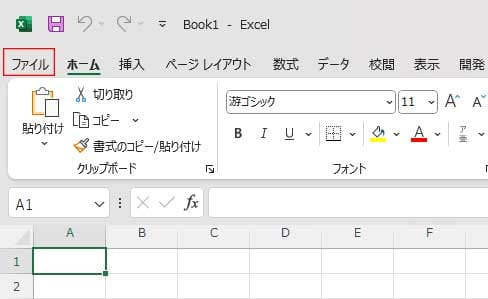
Excelを開き、「ファイル」をクリックします。
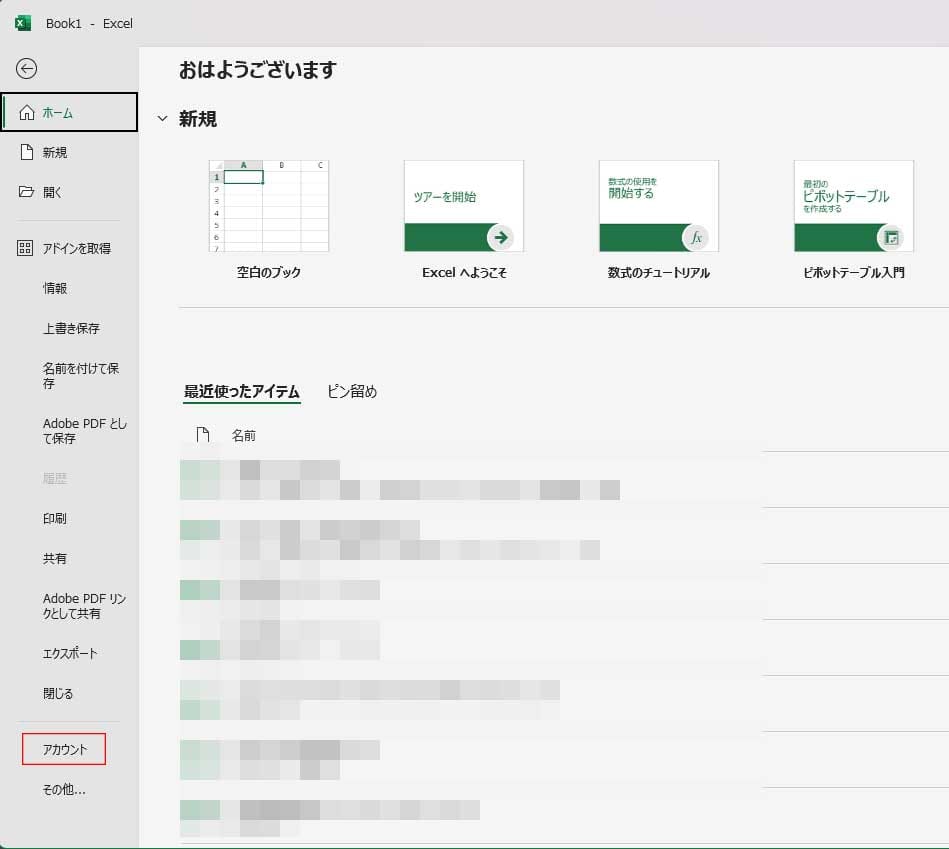
「アカウント」をクリックします。
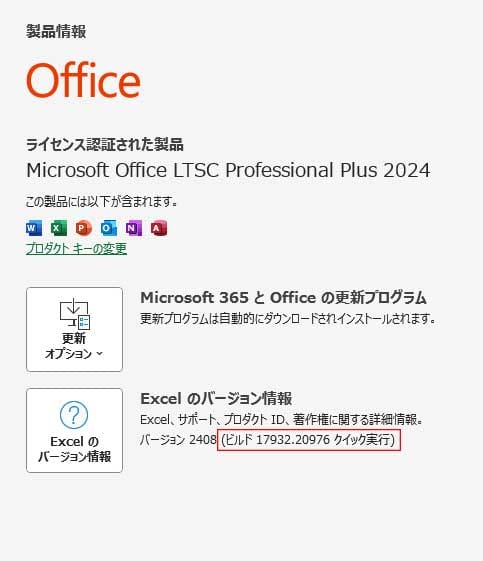
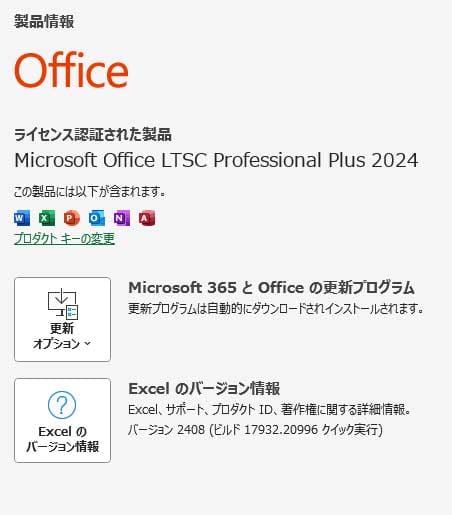
Excelのバージョン情報を確認します。
「ビルド17932.20976」と書かれている場合が対象です。
MSI版
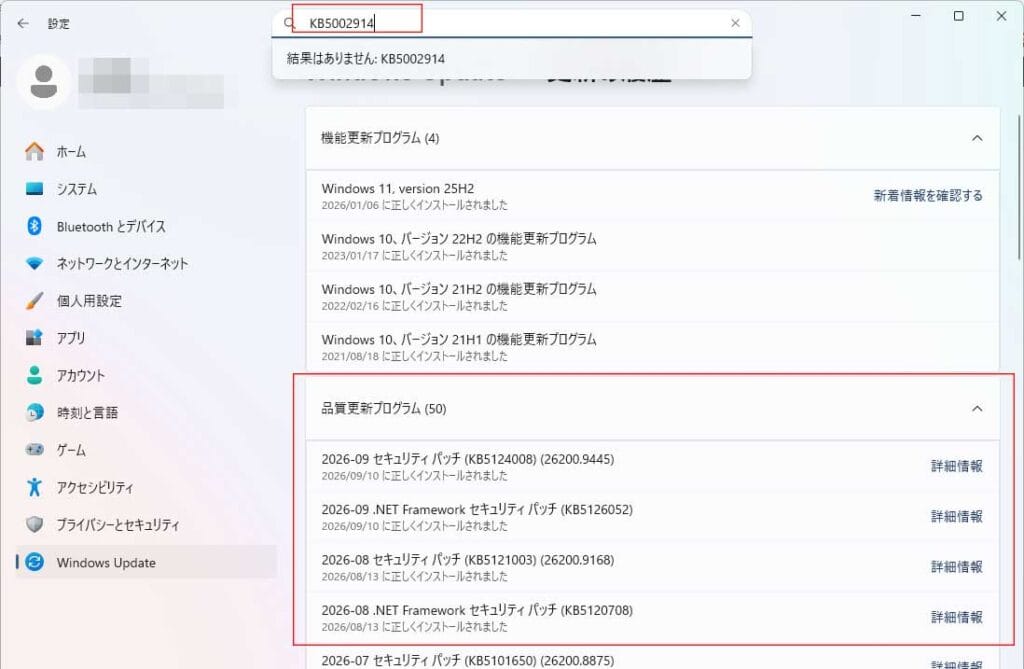
田 + I キーを同時押しして、設定を開きます。
「Windows Update」を開きます。
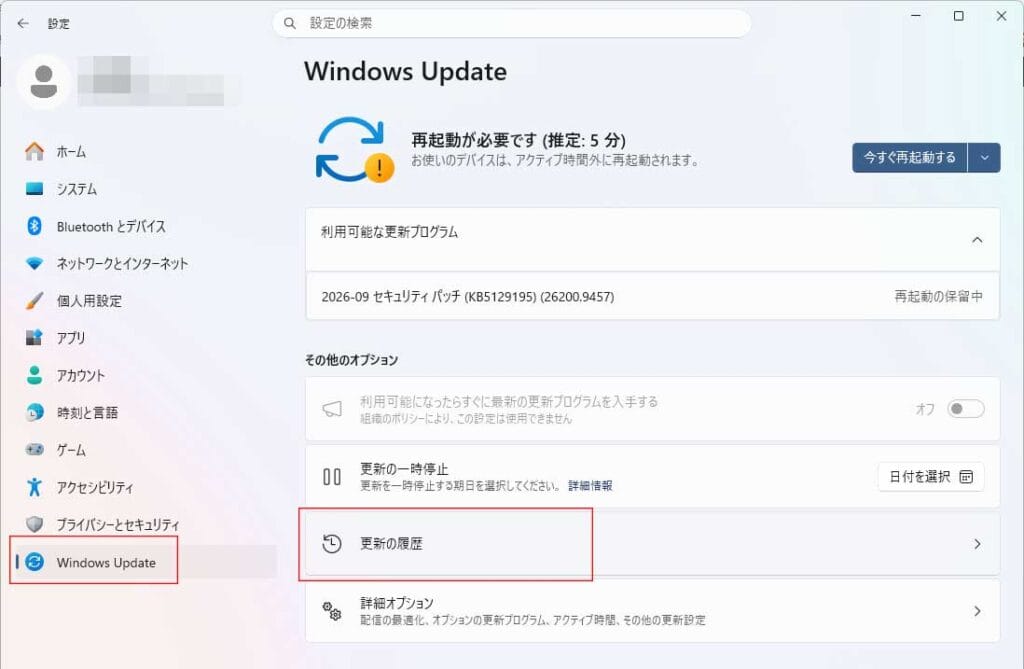
品質更新プログラムに「KB5002914」があることを探します。
検索欄に該当KBを入力すると楽に見つけられます。
(MSI版じゃないので今回は該当KBは存在してません。)
対処方法
LTSC版
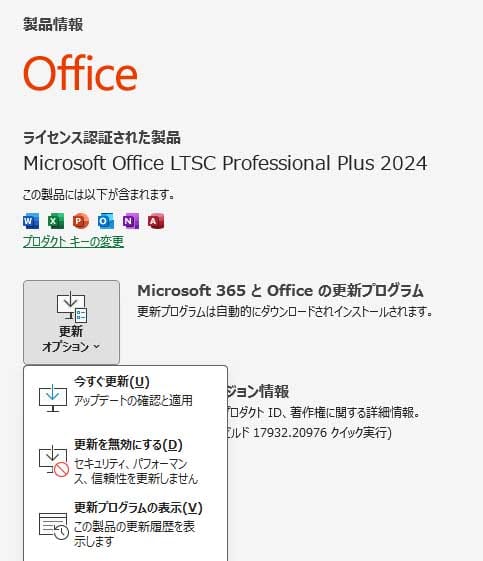
Excelを開き、「ファイル」をクリックします。
「アカウント」をクリックします。
[更新オプション]-[今すぐ更新]をクリックします。
インストール完了までしばらく待ちます。
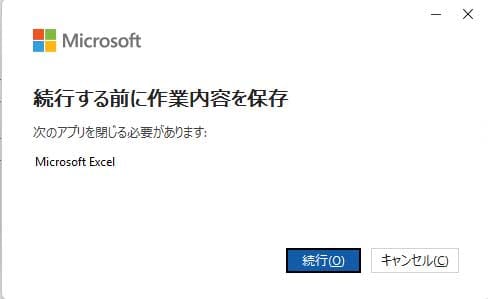
Excel、Word、PowerPointなどOffice製品を何かしら開いていると、途中下記のように表示されるので、先に閉じておきます。
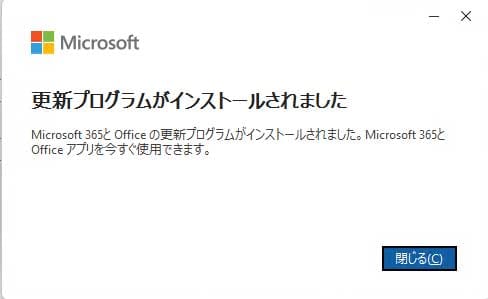
下記のように表示されたら、「閉じる」をクリックします。
再度Excelを開きビルドを確認します。
「ビルド17932.20996」になっていれば完了です。
2026年9月18日追記:Office LTSC 2024の追加更新について
ビルド17932.20996への更新後も、一部の環境でコピー&ペーストの不具合が続くケースが報告されています。
その後、9月17日には新しいビルド17932.21000への更新報告があり、このビルドでコピー&ペーストが改善したという利用者の報告も出ています。
更新方法は、上記手順内で紹介した[更新オプション]→[今すぐ更新]と同じです。 この操作では、設定されている更新元で提供される新しいビルドへ更新されるため、記事内の画像にある17932.20996ではなく、17932.21000や、それ以降のビルドになる場合があります。なお、会社で更新先のバージョンなどを管理している場合は、提供される更新が異なります。
更新後はビルド番号を確認し、問題が発生していたファイルでコピー&ペーストが正常に動作するかをご確認ください。

MSI版
暫定的な回避方法として、KB5002914のアンインストールが案内されています。
当環境ではMSI版はインストールしていないため、詳細な手順は省きます。
別の方がアンインストール方法を記載していましたので参考に載せておきます。
コメント