
Thunderbirdを152にアップデートすると、システム統合画面が表示されます。
これはThunderbirdを既定のメールアプリに設定するか、という設定です。
本来であれば一度設定すればその後は表示されないのですが、バージョン152にアップデートしてから、Thunderbirdを起動する度に表示されてしまっています。
これを解決する方法を記載します。
原因
起動時の画面で設定した内容が、バグと思われる原因で反映されていないためです。
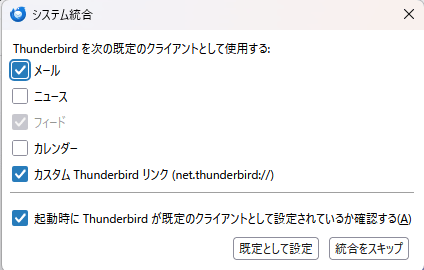
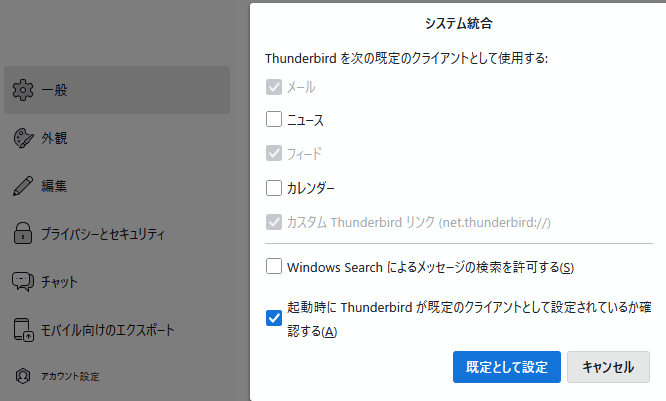
これだけだとわかりづらいと思いますので説明しますと、まずThunderbirdを起動すると下記のようなシステム統合の設定画面が表示されます。
ここでは、設定項目は下記画面のように設定して、「既定として設定」をクリックします。
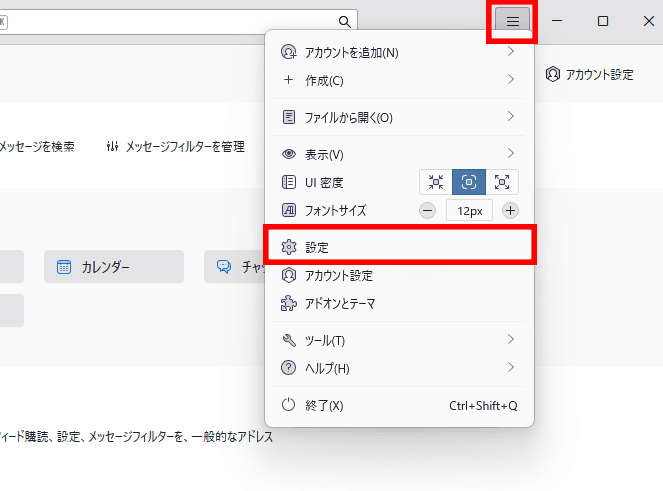
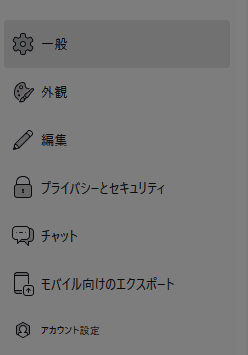
その後、Thunderbirdの[三]-[設定]-[一般]を開きます。
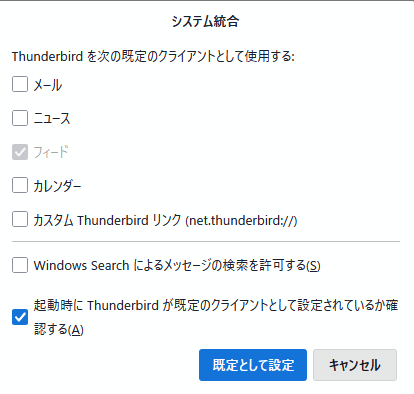
先ほどチェックを入れていた箇所からチェックが外れています。
特に「メール」のチェックについて、ここが外れていると既定のメールアプリとして設定されていないという状況になります。
そのうえで、「起動時に Thunderbird が既定のクライアントとして設定されているか確認する」にはチェックが入っています。
つまり、既定のメールアプリに設定できていないので起動の度に確認画面が表示されてしまうという状況が起きていることが想定されます。
2026/08/20 追記
今回はThunderbird 152へのアップデート後にこの現象を確認しましたが、アップデートやWindows側の既定アプリ設定によっては、別のバージョンでもシステム統合画面が表示されることがあります。
一度設定したにもかかわらず、Thunderbirdを起動するたびにシステム統合画面が表示される場合は、次のいずれかが原因として考えられます。
- Thunderbirdで選択した内容が、Windows側の既定アプリ設定へ正しく反映されていない
- 「起動時にThunderbirdが既定のクライアントとして設定されているか確認する」が有効になっている
なお、別のバージョンで同じ画面が表示された場合も、以下で紹介する対処方法をそのまま利用できます。
対処方法
Thunderbirdを既定のメールアプリに設定するか否かで対処方法が変わります。
Thunderbirdを既定のメールアプリに設定する場合
起動時の画面で、下記の通り設定した上で「既定として設定」をクリックします。
- 「メール」にチェックを入れる
- 「起動時に Thunderbird が既定のクライアントとして設定されているか確認する」にチェックを入れる

Thunderbirdの[三]-[設定]-[一般]を開き、上記項目の通りに設定されていることを確認する。
設定されていない場合は、上記の設定の通りチェックを入れて「既定として設定」をクリックする。
Thunderbirdを既定のメールアプリに設定しない場合
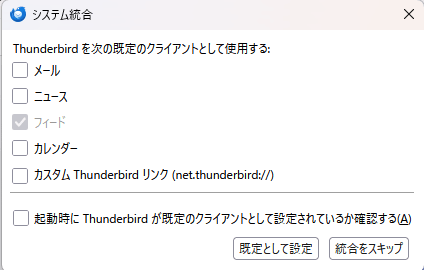
起動時の画面で、下記の通り設定した上で「統合をスキップ」をクリックします。
- 「メール」のチェックを外す
- 「起動時に Thunderbird が既定のクライアントとして設定されているか確認する」からチェックを外す
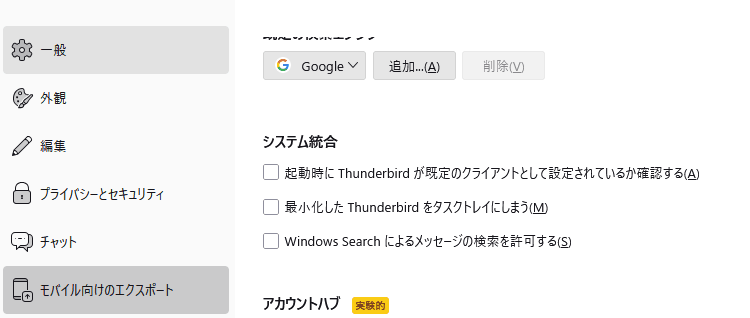
Thunderbirdの[三]-[設定]-[一般]を開き、「起動時に Thunderbird が既定のクライアントとして設定されているか確認する」のチェックが外れていることを確認する。
外れていない場合は、チェックを外す。
コメント