GoogleのreCAPTCHAを使用しています。
この機能が、いつの間にかGoogle reCAPTCHAコンソールではなくGoogle Cloudというプラットフォーム上に統合されていました。
その中で、Google reCAPTCHAで作成していたキーは、Google CloudコンソールのClassicキーという項目表示されていました。
ここで本題になりますが、reCAPTCHAの運用を中止しようと思い、そのためキーを削除する必要がありました。
しかし、Google Cloudコンソールで「削除」ボタンが見つからず、消し方がわかりませんでした。
苦戦しましたが、いろいろと調べたうえで無事消すことができましたので、本記事が参考になると幸いです。
キーのアップグレード
reCAPTCHAを削除するには、キーのアップグレード作業が必要だそうです。
公式のサイトを見て作業を実施していきます。

まず、アップグレードの前にそもそもアップグレードして大丈夫なのか?を確認しておきます。
- サイトへの悪影響なし(上記サイトによると、コード変更不要とのこと)
- 1万リクエストまで、課金は発生しない
サイト影響については問題なさそうですが、1万リクエストの部分については環境によっては該当してしまうことがあるかもしれないので注意が必要です。
当環境ではさほどリクエスト数がないので課金の心配はないと判断し、アップグレードしていきます。
キーを削除
GoogleCloudにアクセスします。
Googleアカウントのログイン画面が出た場合は該当のアカウントでログインします。
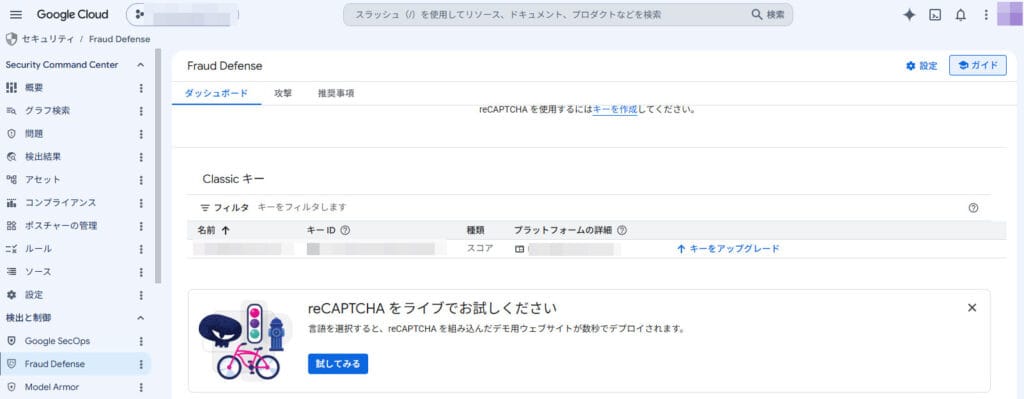
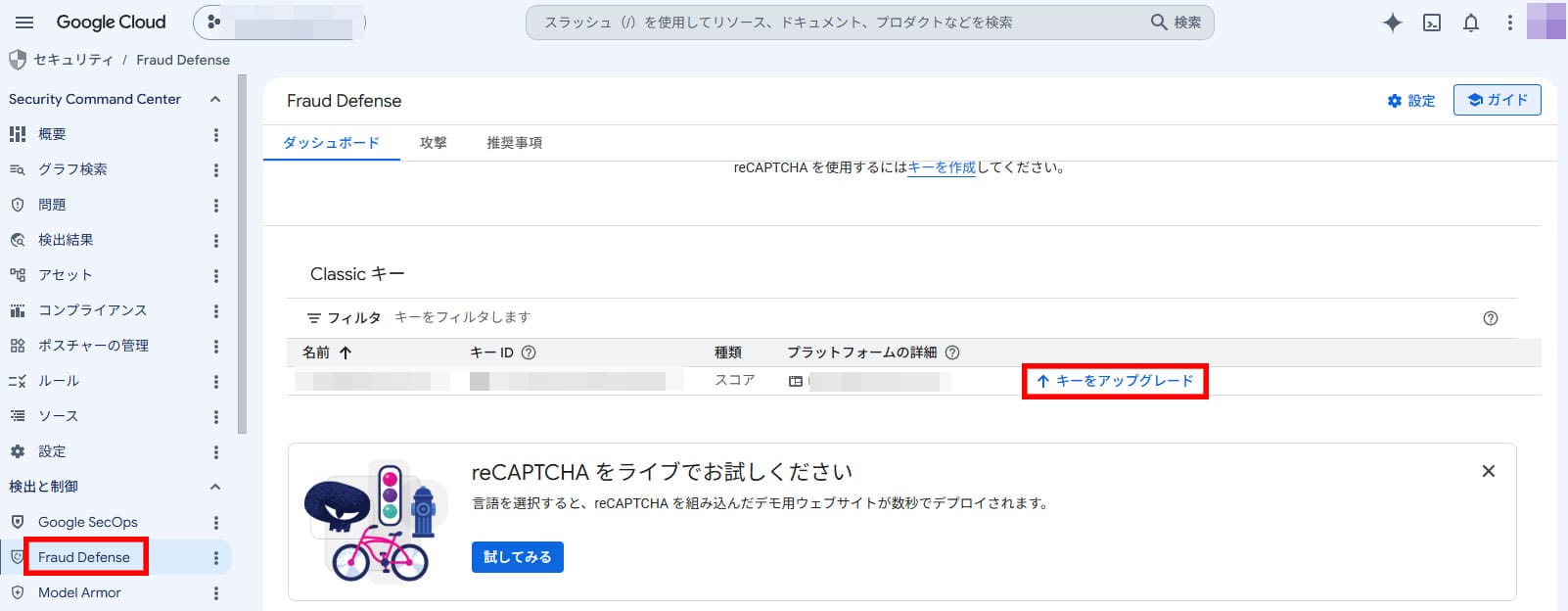
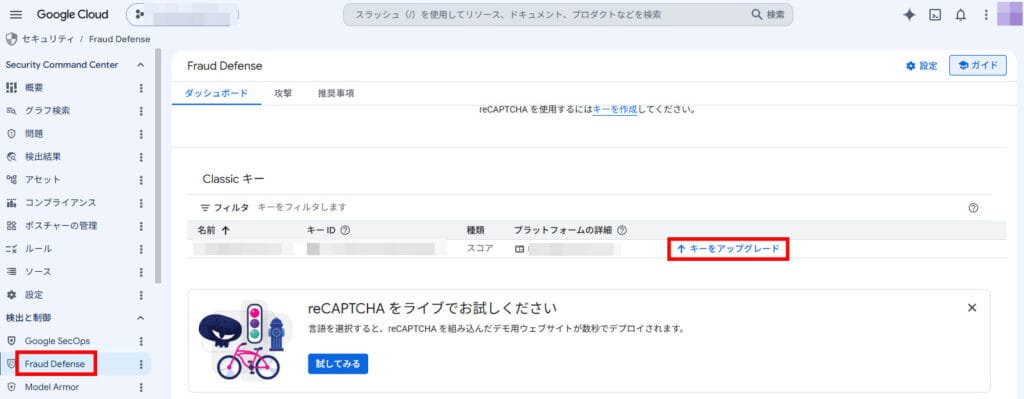
左のタブから「Fraud Defense」をクリックして項目を開きます。
Classicキーの中から該当するキーの名前の「キーをアップグレード」をクリックします。
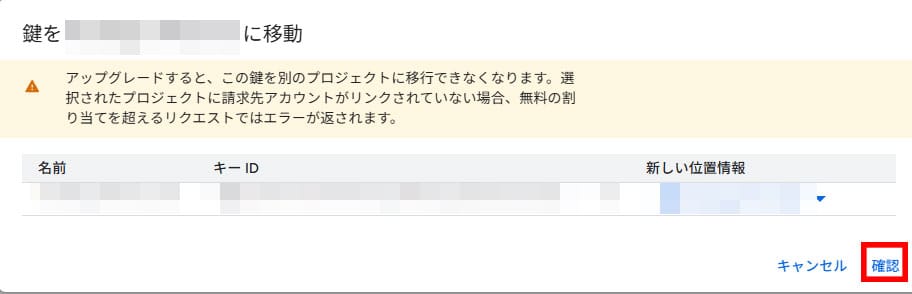
確認画面が表示されるので、キーの名前を確認して問題なければ「確認」をクリックします。
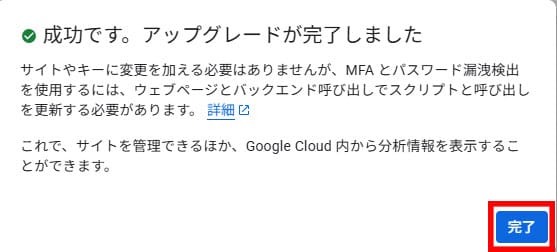
「完了」をクリックします。
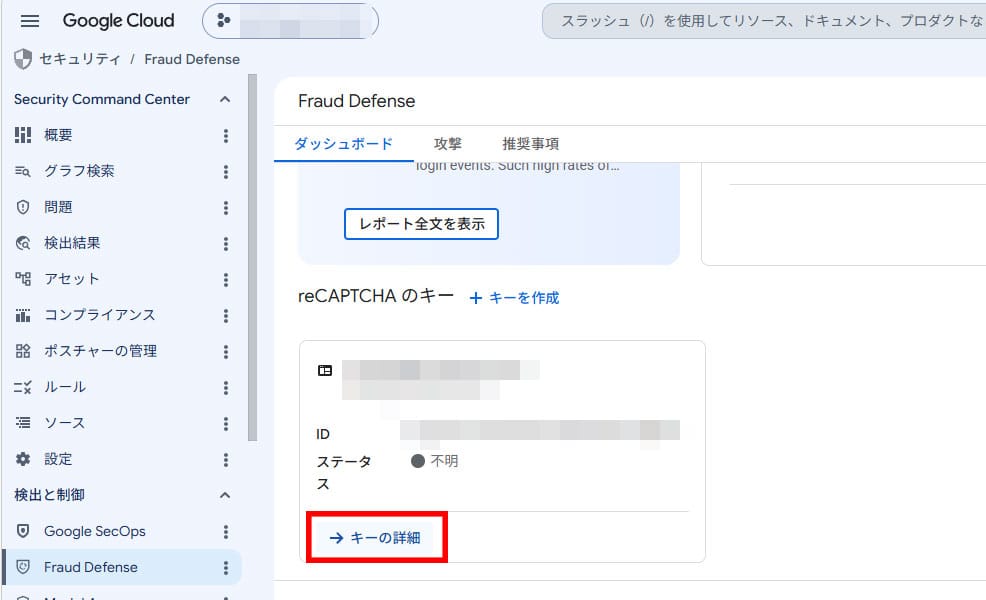
reCHAPTCHAのキーに移動しているので、「キーの詳細」をクリックします。
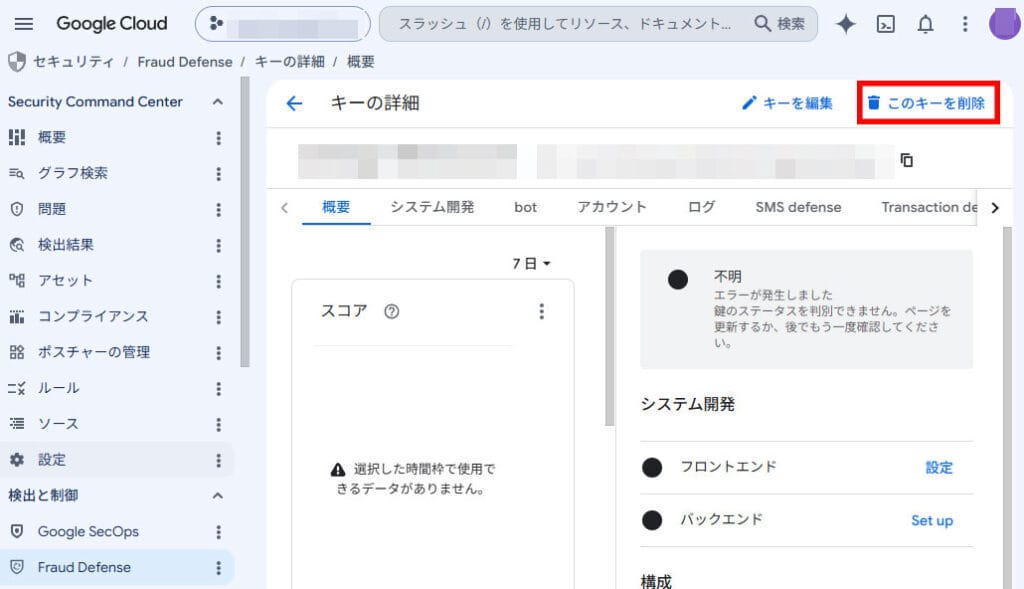
画面右上の「このキーを削除」をクリックします。
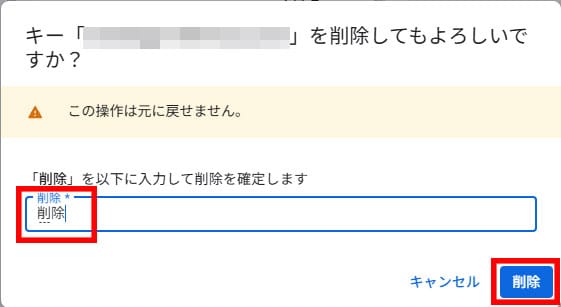
キーの名前を確認し、問題なければ「削除」と入力したうえで「削除」をクリックします。
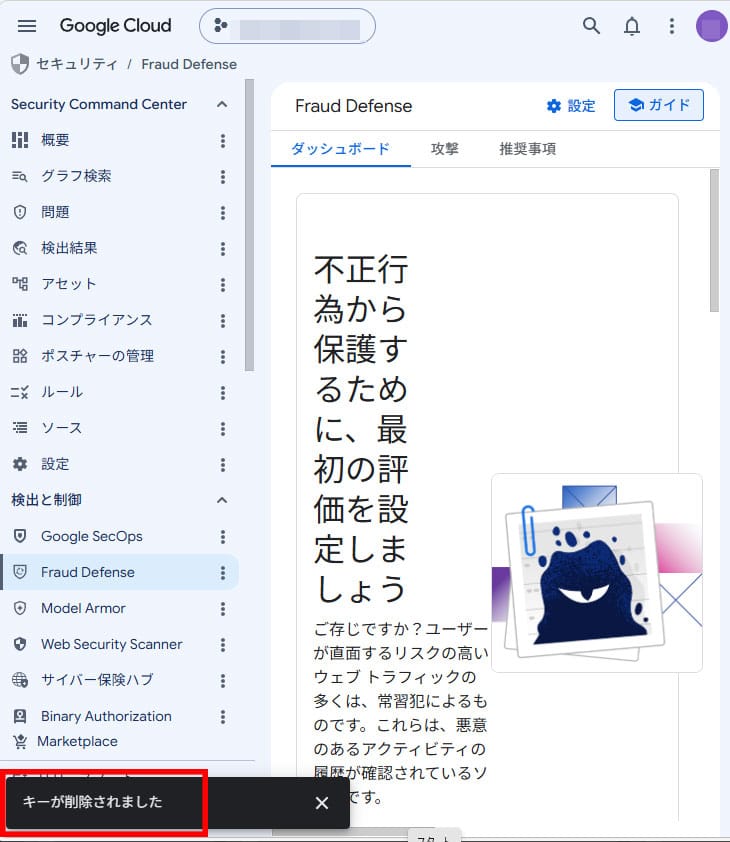
「キーが削除されました」と画面左下に表示されれば作業完了です。
コメント