Windows11のアップデートでAI設定が追加されていました。
[プライバシーとセキュリティ]にある、[テキストと画像の生成]という設定項目です。
社内で生成AIの利用を制限している場合、この設定を複数PC一括で設定したいと考える方もいるのではないでしょうか。
この記事では、グループポリシーを使って、アプリによる「テキストと画像の生成」の利用を制限する方法を紹介します。
テキストと画像の生成とは
Windowsでローカルに用意されている「文章や画像を作るAI」を、アプリが使ってよいか決める設定です。
例えば、アプリがWindowsのAIを使って文章の下書きや画像を作ろうとしたとき、その利用を許可するかどうかを、この設定で管理します。
設定画面は、[設定]→[プライバシーとセキュリティ]→[テキストと画像の生成]から確認できます。
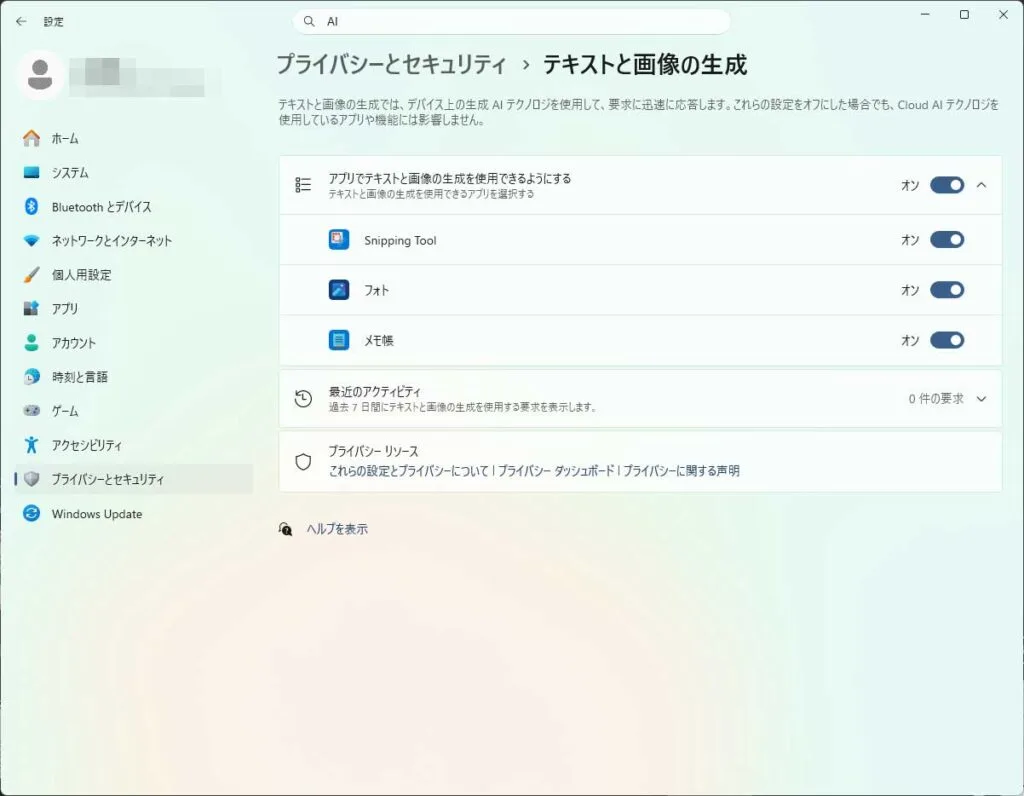
ここの設定をオフにすることで、「テキストと画像の生成」はオフになります。
ただ、複数PCをまとめて設定したい場合はグループポリシーで行うことになります。
その方法は次項で説明していきます。
なお、この設定はWindowsのAI機能をすべて停止するものではありません。
ブラウザー上の生成AIサービスや、アプリ独自のAI機能の利用制限をしたい場合は別途必要です。
グループポリシーの設定
Active Directory サーバーにログインし、グループポリシー管理エディターを開きます。
[コンピューターの構成]→[管理用テンプレート]→[Windows コンポーネント]→[アプリのプライバシー]を開きます。
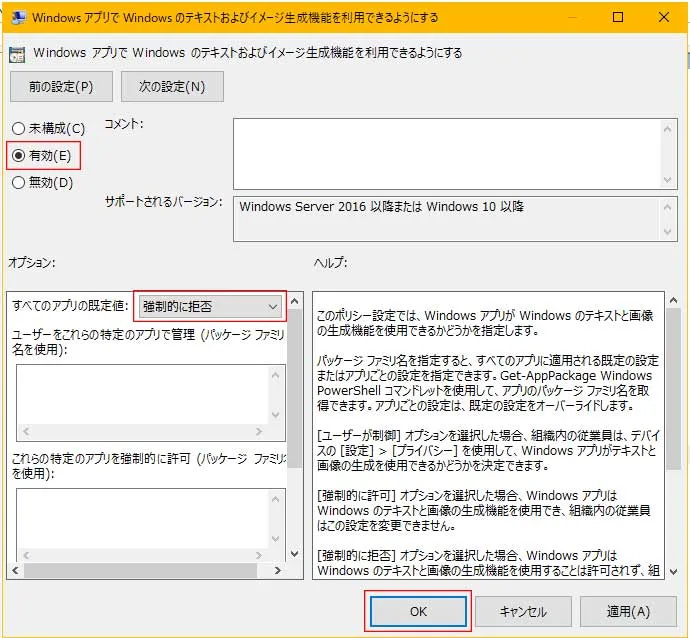
「Windows アプリで Windows のテキストとおよびイメージ生成機能を利用できるようにする」を開きます。
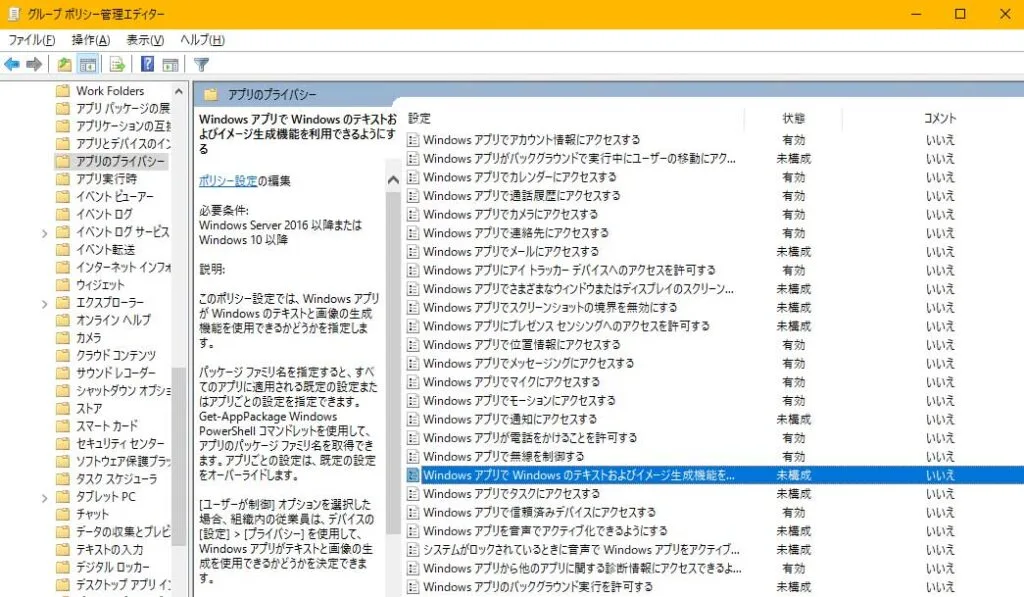
「有効」にしたうえで、すべてのアプリの規定値を「強制的に拒否」にします。
設定したら「OK」をクリックします。
クライアントPCへの適用確認
本設定はPCの再起動なく適用されることが確認できています。
しばらく時間をおいてからクライアントPC上で設定を確認します。
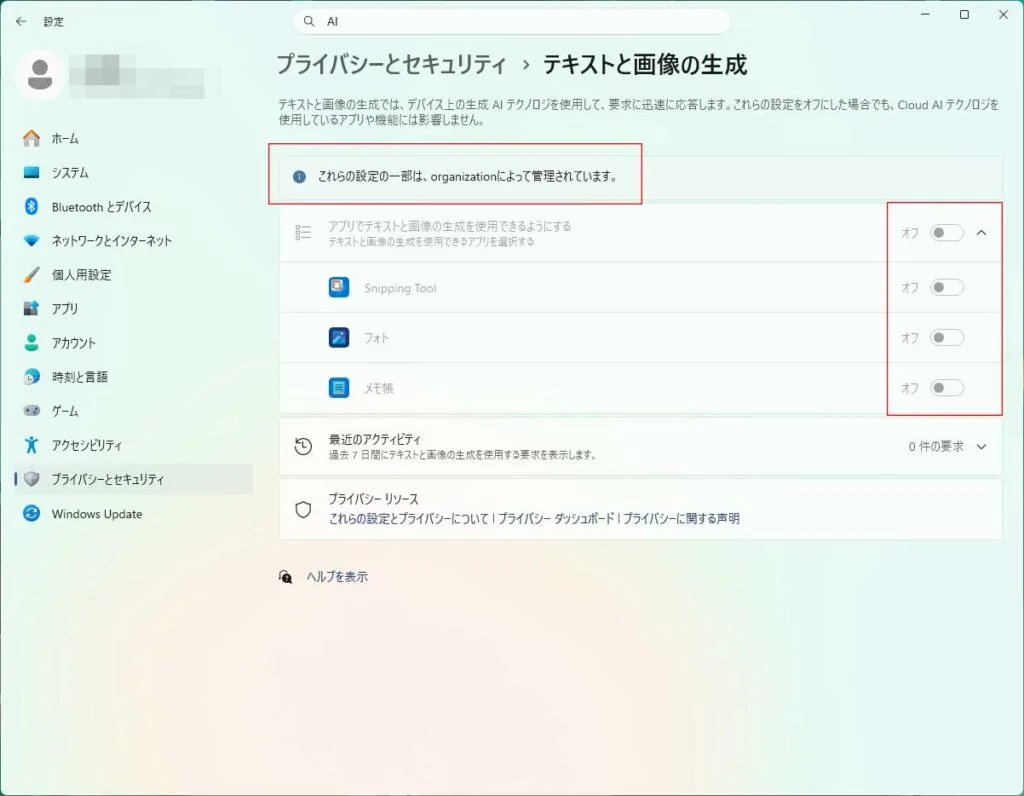
[設定]→[プライバシーとセキュリティ]→[テキストと画像の生成]を開きます。
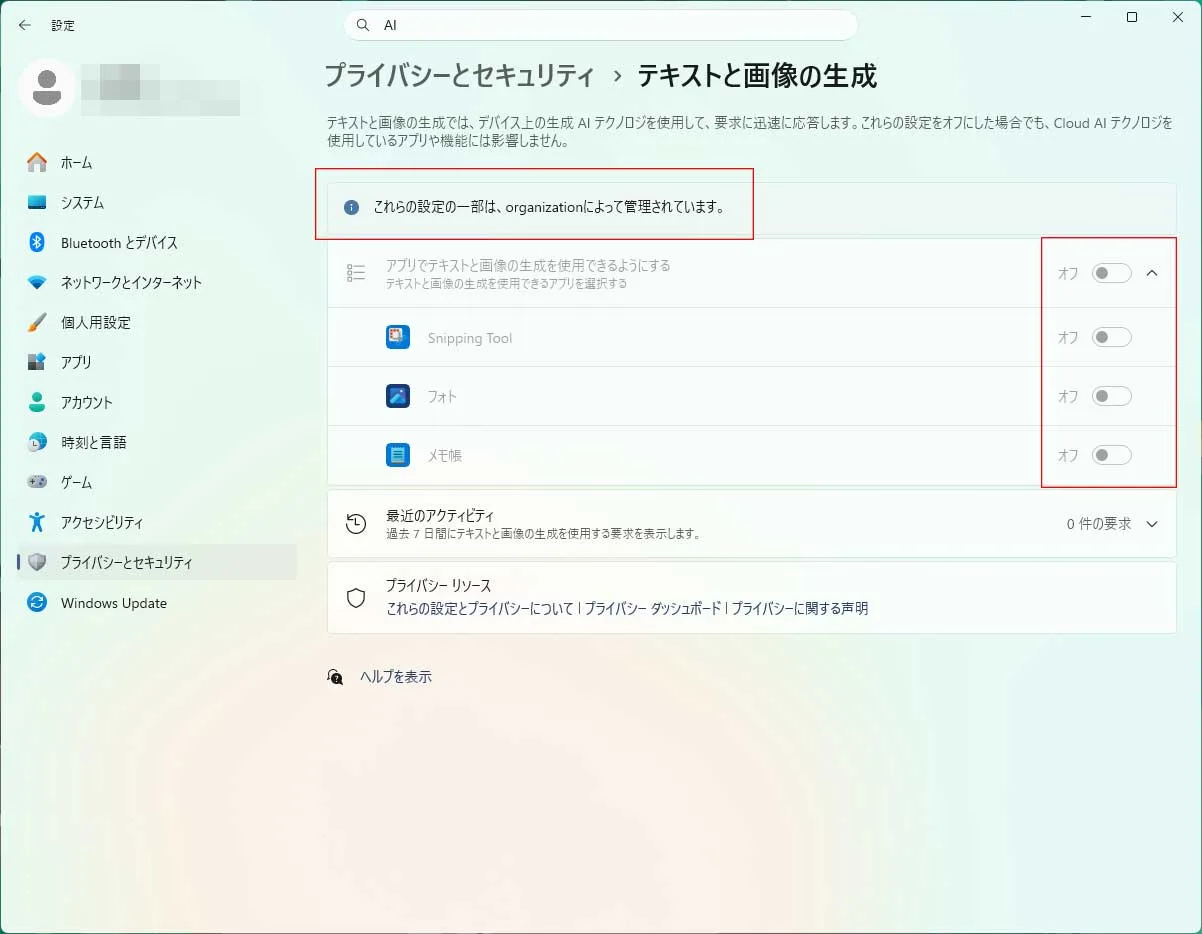
下記のように「organizationによって管理されています。」と表示され、設定自体も「オフ」になっていれば完了です。
設定の反映を急ぐ場合は、クライアントPC上でコマンドプロンプトを開き、
「gpupdate /force」とコマンド実施すること(サインアウト不要)で即時反映が可能です。
コメント