MS-3はMIDIに対応した機器を制御することができます
今回Strymon Sunsetを購入したのでMS-3と接続してMIDI制御出来るようにしました
用意するもの
MS-3
ループを3つまで組み込むことができるスイッチャー兼マルチエフェクターです
歪み等一部エフェクターはこだわりたいけどそれ以外はマルチで十分な人や、幅広い曲に対応したいがエフェクターボードは小さくしたい人におすすめです

MIDIを含む外部機器との接続端子や、設定項目も多く用意されていて拡張性に優れた製品だと思います!
Strymon Sunset
3種の歪み×2チャンネル(合計6種類の歪み)あり、それぞれのチャンネルを単体で使うことも同時に2つのチャンネルを使うことも可能です
幅広い歪みを作ることができ、MIDI制御できるので音の切替も容易にできることが特徴です
Brightスイッチ(+と-)やチャンネルの接続順変更スイッチも付いているので、どんなギターでも幅広く質の良い音が作れて優秀です
ドンシャリ系レベルは難しいかもしれませんが、それ以外であれば基本この1台で作りたい歪みは作れると思います
あとしれっとノイズゲート機能も付いています
MIDIケーブル
Strymon純正のものだと高いのでBOSSにしました
特に問題なく使用できています
変換プラグ
Strymon側のプラグはそのままだと刺さらないので、イヤフォンジャックの変換プラグを用意します
家にあるやつを使いましたが、持っていない場合はこのあたりの安価なもので十分だと思います
MIDI制御で出来ること
今回StrymonのSunsetをMIDIで制御します
簡単に言うとMIDI制御することで、MS-3でスイッチを踏んだ時に一瞬で保存した”音”を呼び出すことができます
ここでいう音とはパラメーターのことです
Gain等のつまみや、チャンネルで選択している歪みの種類はもちろん、BrightスイッチやABチャンネルのつなぎ方、はたまたノイズゲートのかかり具合など全てを保存した時の状態で呼び出すことができます
歪み量やオーバードライブの種類の切替くらいかなーと思われた方もいるかもしれないですが、全然もっと上をいきますね…
EXPジャックをMIDIモードへ変更
Strymon Sunsetのマニュアルに従って設定します(15ページ)
https://allaccess.co.jp/strymon/sunset/sunset_usermanual_jp.pdf
- A フットスイッチを長押ししながら本機の電源を入れます。
- B 側の LEVEL ノブを、ON LED が BLUE に点灯するまで廻すと、EXP ジャックは MIDI モードに設定されます。
- いずれかのフットスイッチを押し、この設定を完了します。

MIDIチャンネルは他にMIDIを使う予定はないのでデフォルトのまま1でいきます
そのためチャンネル変更作業は不要です
ケーブル接続
Strymon側の接続
Strymon側ですがFAV(フェイバリット)に挿したくなると思います
しかし、FAVは純正のMini Switchを接続する場合に使う端子なのでここには挿しません
EXPに挿します

MS-3側の接続
MIDI OUTにケーブルを挿します

MIDI機能のオンとプリセット番号の指定
MS-3のとあるバンクのパッチ1に保存する想定で進めます
MS-3でパッチ1を指定している状態で「EDIT」を押します
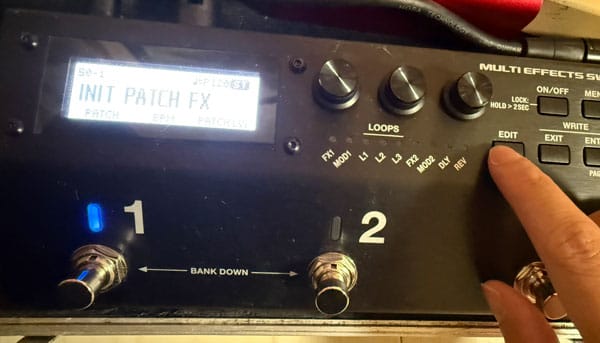
画面右の3つあるつまみのうち、一番右のつまみを回して「CTL」が選択されたら「ENTER」を押します
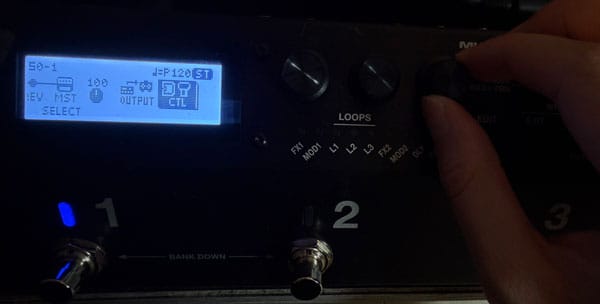
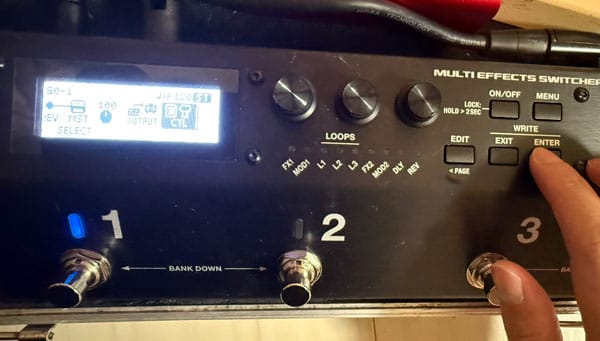
一番右のつまみを回して「OFF PATCH MIDI1」が選択されたら「ENTER」を押します
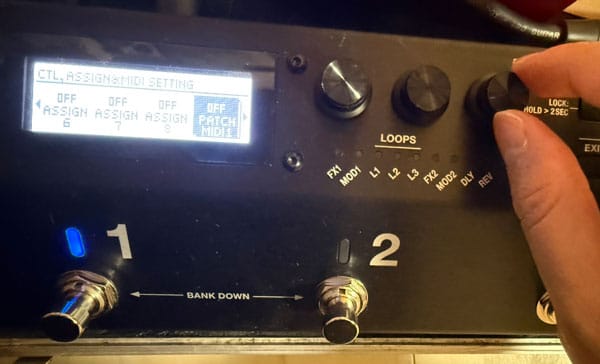
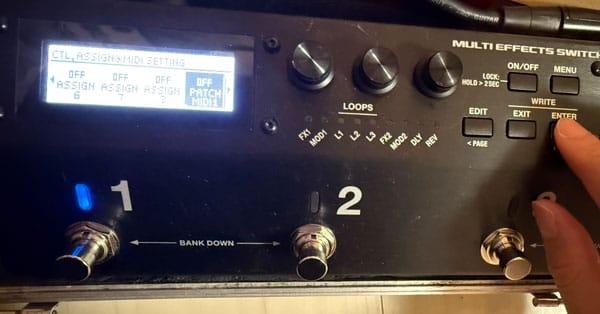
PAGE1の「CH」を1に設定します
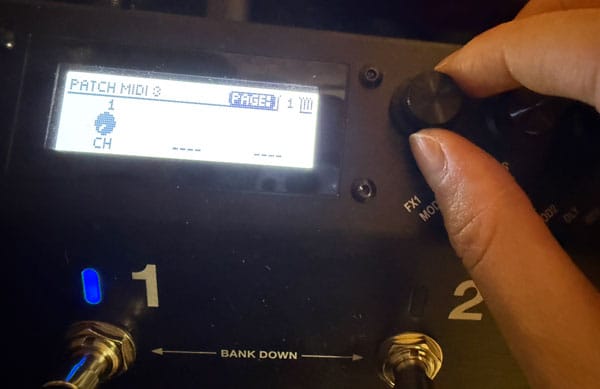
ここの番号はMIDIチャンネルの番号で、Strymon側のMIDIチャンネルは先ほどデフォルトの1でいくということにしましたので、その番号である1を指定しています
PAGE2の「PC」を設定します
ここで指定する番号は、Strymonのプリセット番号ですが少し複雑なので解説します
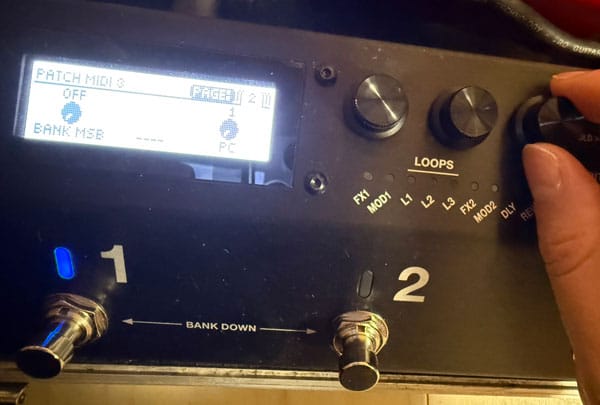
Strymonはプリセットを番号に基づいて保存しています(マニュアルではこの番号はプリセットローケーションと呼ばれていました)
このプリセットの番号をここのPCで指定することで、呼び出すことが可能です
PC番号=Strymonのプリセット番号と認識しておきましょう
ここでプリセットの番号(プリセットロケーション)についてStrymonのマニュアルで学んでおきます
先ほどのStrymonマニュアル19ページを確認します
ざっくりまとめると下記のとおりです
- Strymonには300のプリセットを保存可能
- 128番以降はMIDIプログラムチェンジという作業が必要(起動時にパワーアップモードというモードで起動して設定変更する必要があるっぽい、手間かかりそう)
- 0&127はマニュアルモードというモードで、プリセットデータは保存不可
上記の内容を踏まえて指定するPC番号は1~126としたほうが良いでしょう
とりあえず今回は初めてプリセットを保存すると想定して1としました
私は普段、1⇒クリーン、2⇒クランチ、3⇒オーバードライブ、4⇒ソロとかそんな感じで設定しています
ここの設定理解が個人的に一番難しかったです
どのプリセット番号にどんな音が入っているかわからなくなるので、iPhoneやPCのメモなどに番号と音色の対応表をメモしておくことをお勧めします
以上の設定が終わったら、MS-3で「WRITE」処理をしてパッチ設定を保存します
プリセットの保存
Strymonで音作りをしてプリセットを保存します
が、先にやっておくことがあります
先にMS-3で保存したいパッチ(上記ではパッチ1)以外のパッチに移動しておきます
(保存する時に、保存先へのパッチ切り替えが必要になるためです)
今回はパッチの3へ移動しておきました
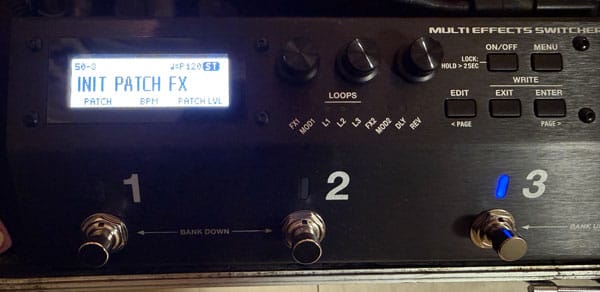
移動したらStrymonでとりあえず好みな音を作ります
作り終わったらStrymonのAスイッチを点滅するまで長押しします
点滅したら、保存したいパッチ(ここではパッチ1)のMS-3のスイッチを押します
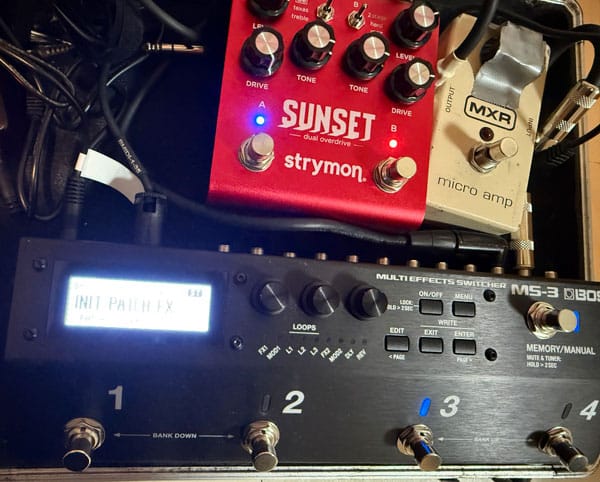
保存が完了するとStrymonの点滅が止まり、指定したパッチへの保存が完了します

プリセットの呼び出し
呼び出したいプリセットが保存されたMS-3のパッチのスイッチを踏むだけです!
これだけで一瞬で音色の切替ができます、便利ですね~!
んで、呼び出したあとなんですが、ちょっと調整したい時とかあると思うのでパラメーターの変更方法についても載せておきます
パラメーターの変更(その場限り)
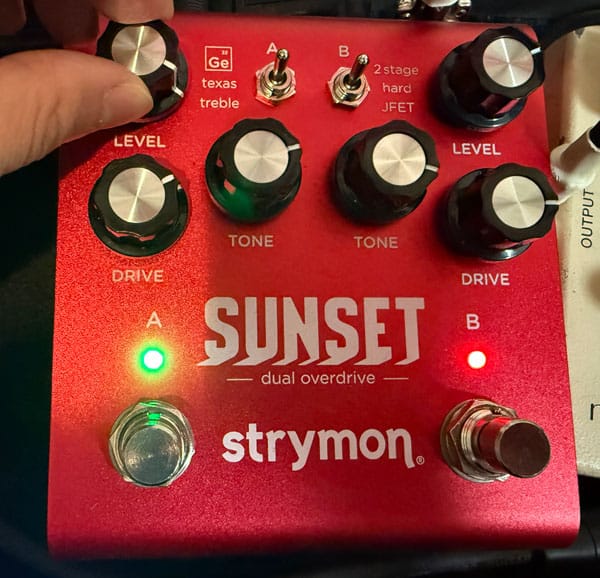
ライブ等で例えば音量やGainをサッと調整したい場合はつまみをその場で回せばよいだけです
つまみを回すと、一時的に緑ランプが点灯する箇所がありますが、これは設定している値の位置になったときに光ります
この光る位置を基準に値を上げ下げします
パラメーターの変更(上書き保存)
その場限りの手順でやったように、パッチを呼び出した状態でつまみをいじります
そのうえでパッチ保存作業をすればOKです
…というと簡単に出来そうに思えますが、これ実は非常に変更しづらいです
変更しづらい理由としては下記2点です
- パッチ保存するときに、保存したいパッチとは別のパッチに移動しておく必要があること
- ↑の必要があるが、別のパッチに移動しているとそこで保存されているパッチの音が呼び出されてしまうこと
「保存したいパッチとは別のパッチに移動しておかないと保存ができない」
ここが非常にネックです
やってみてもらえればわかります、マジで歯がゆい…
うっかり別のパッチで保存されている音をパラメーターを変更して、そのまま保存作業してしまうこともあります
パッチの保存方法は変えられないので、できるだけストレスなく、ミスなく保存する方法を検討してみます
結果、以下のような運用にすると比較的変更が楽だと思いました
- 各バンク毎にMIDI制御をオフにしたダミーパッチを一つ用意する
- パラメーターを変更したい時は、ダミーパッチのMIDI制御をオンにし、変更したいプリセットの番号をPC番号に設定する
- ダミーパッチ上で上記の音を呼び出し、パラメーターを変更して元のパッチへ上書き保存を実施する
- ダミーパッチのMIDI制御を再度オフにする
まとめ
MIDI制御初めて使いましたがめっちゃ便利だなと思いました!
今までマルチを使っていたので、似たような感じでスイッチ踏むだけで切り替えできるようになったのは嬉しいですね(音もよいですし)
事前の設定や、一部設定変更に苦戦する場面もありましたが、慣れればまあ何とかなりそうかなと思います
コメント