
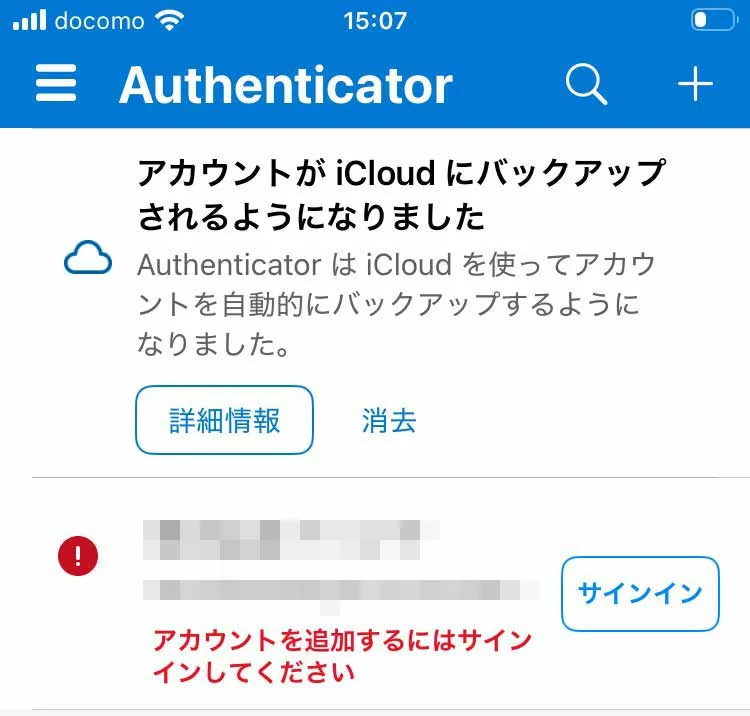
二段階認証の手段として、Google AuthenticatorとMicrosoft Authenticatorを使用しています。
Google AuthenticatorはGoogleアカウントにサインインすれば簡単に復元ができましたが、Microsoft AuthenticatorではMicrosoftアカウントへサインインしても復元ができませんでした。
正確には、Microsoftアカウントのワンタイムパスワード認証の復元はできたのですが、他に登録しているAWS含む外部サービスのワンタイムパスワード認証が復元されませんでした。
その後、なんとか復元することは出来ましたが、手順がかなり特殊だったことと、同様の手順での復元事例が見当たらなかったため、本記事を執筆しました。
ご参考になれば幸いです。
機種変更時だけではなく、何らかの事情でiPhoneを初期化する必要があり再セットアップする際にも本手順は有効です。
外部サービスのワンタイムパスワードについては、各サービスの手順を見ると事前にMicrosoft Authenticatorの2段階認証を解除する or 新しい端末での2段階認証を登録しておくよう書いてあるケースが多いです。本手順でAWS含むいくつかのサイトの認証は復元できていることが確認できましたが、必ずしも復元できるとは限らないため、不安な場合は各サービスで紹介されている手順で実施することをお勧めします。
作業前提
- iCloudバックアップが有効になっていること
- SMS認証が出来る状態であること
iCloudバックアップが無効の場合は本手順での作業は実施できません。
必ず事前に有効にしておきましょう。
SMS認証については、電話番号引継ぎの機種変更であれば特に意識することはないですが、電話番号が変更になる場合は認証が出来なくなってしまうので旧端末の用意が必要です。
旧端末でやっておくこと
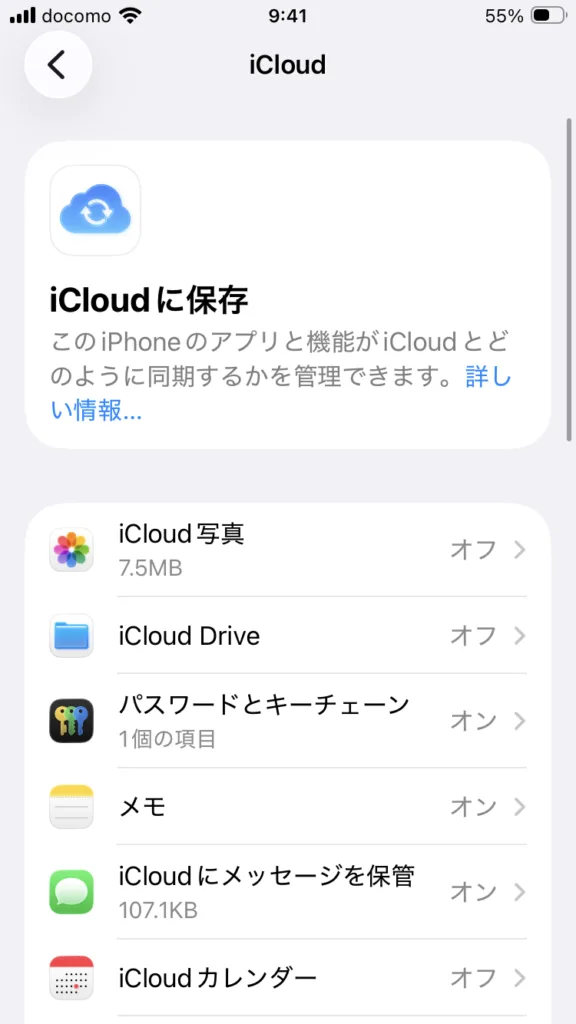
iCloudに保存&iCloudバックアップを有効にしておきます。
iCloudに保存は、有効でなくともよい可能性がありますが、念のためオンにしています。但し、iCloudバックアップは有効にしておかないと、復元が出来ないので必ずオンにしましょう。
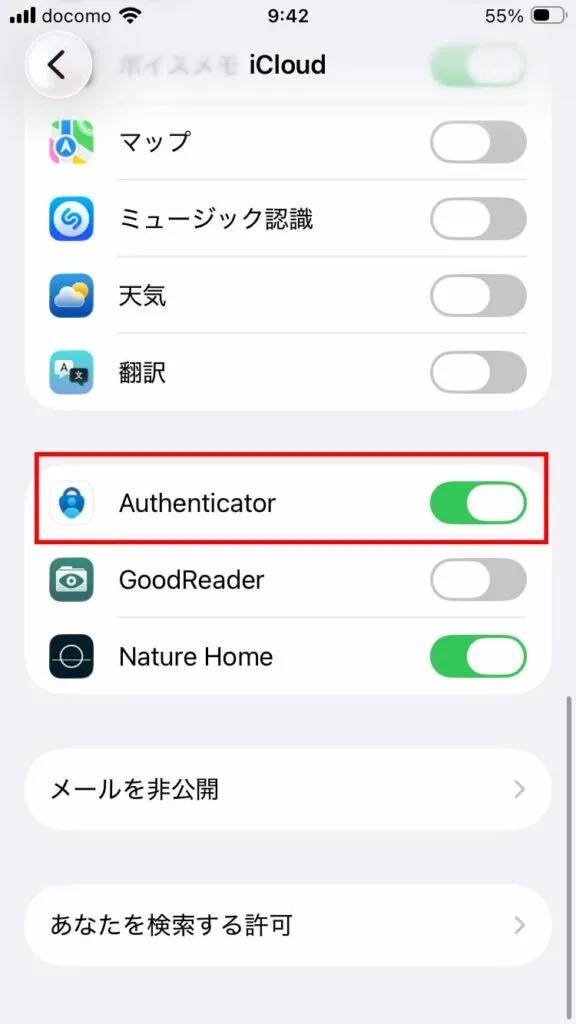
[設定]-[(Appleアカウント名)]-[iCloud]-[iCloudに保存済]を開きます。
「Authenticator」のトグルがONになっていることを確認します。
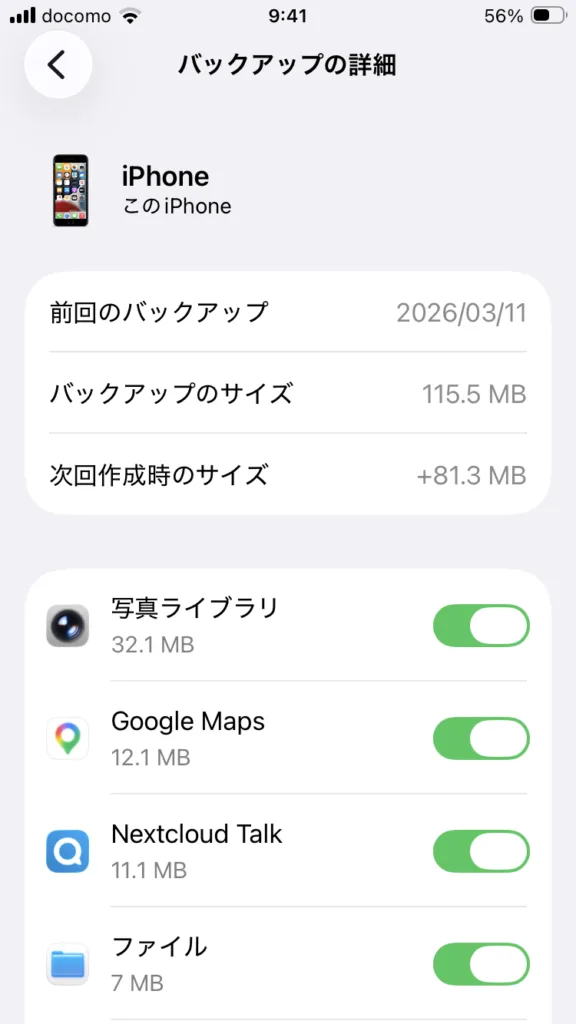
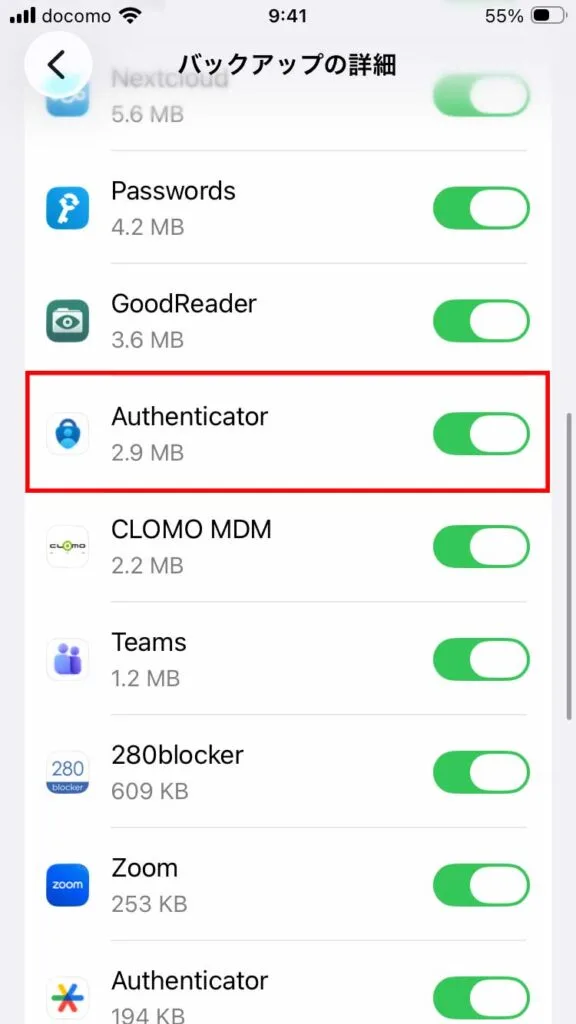
[設定]-[(Appleアカウント名)]-[iCloud]-[iCloudバックアップ]-[(対象のiPhone名)]-[すべてのアプリを表示]を開きます。
「Authenticator」のトグルがONになっていることを確認します。
新端末での作業
Microsoft Auhenticatorを起動します。
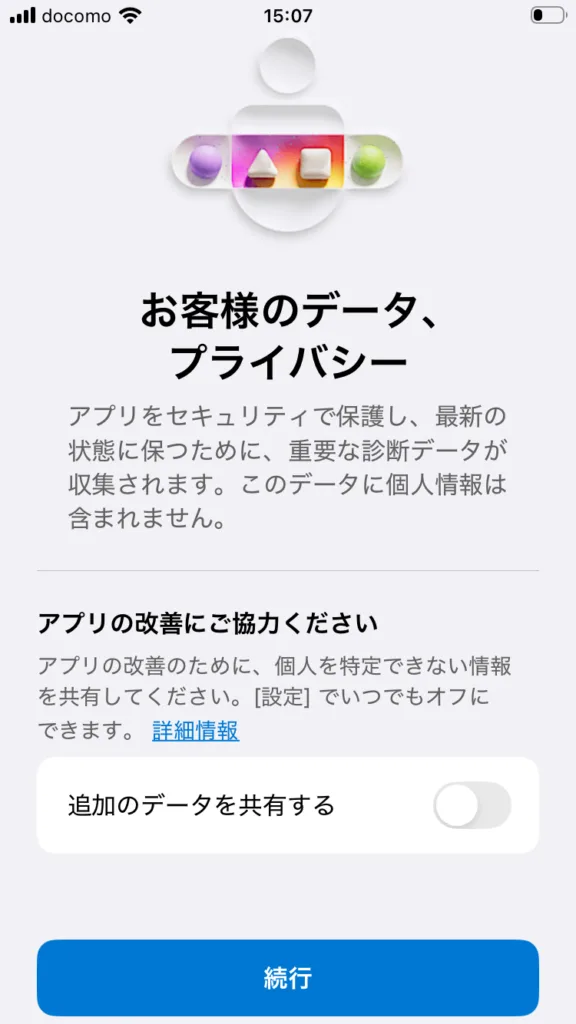
起動後、プライバシーに関して同意を求められますので、「続行」をタップします。
右上「スキップ」をタップします。
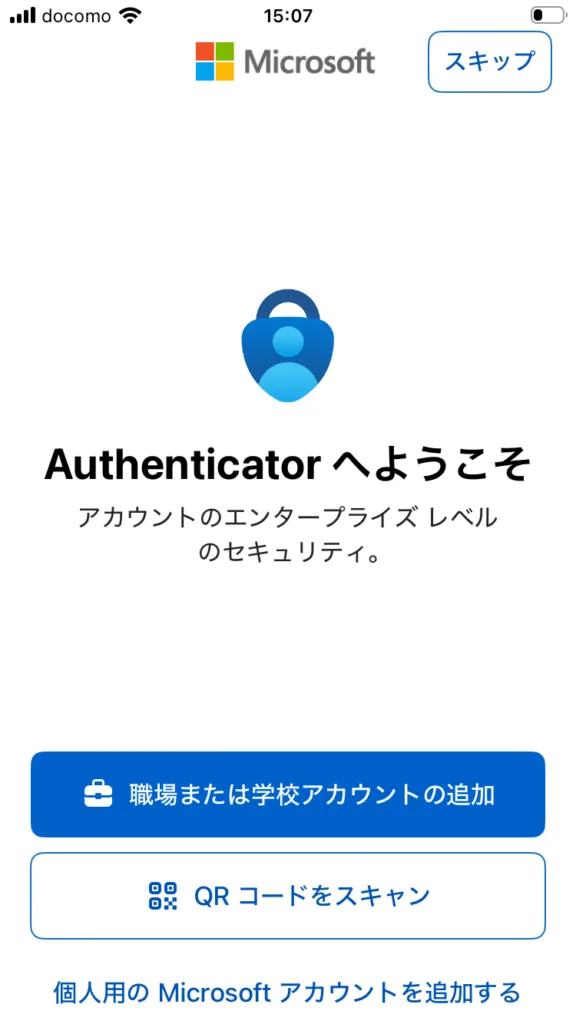
「職業または学校アカウントの追加」をタップして進めてしまうとバックアップが復元されなかったので、ここでは必ず「スキップ」を選択します。
「アプリロック有効」と表示されたら、「OK」をタップします。
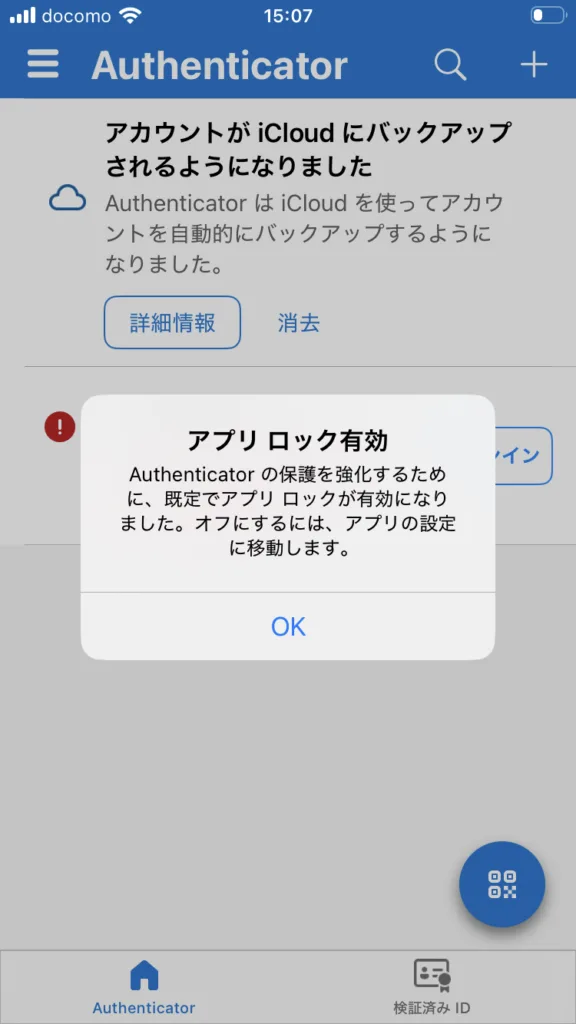
「サインイン」をタップします。
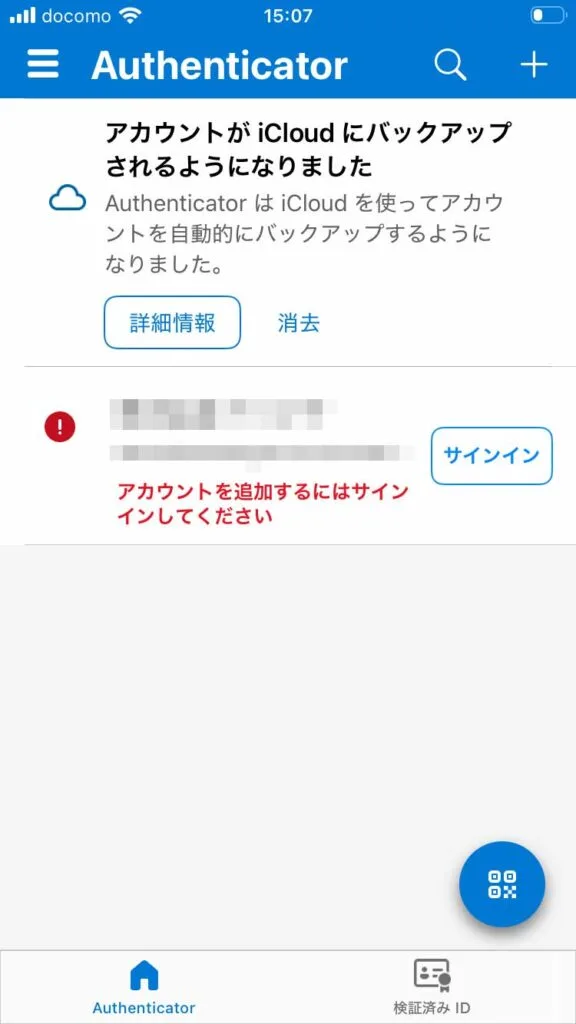
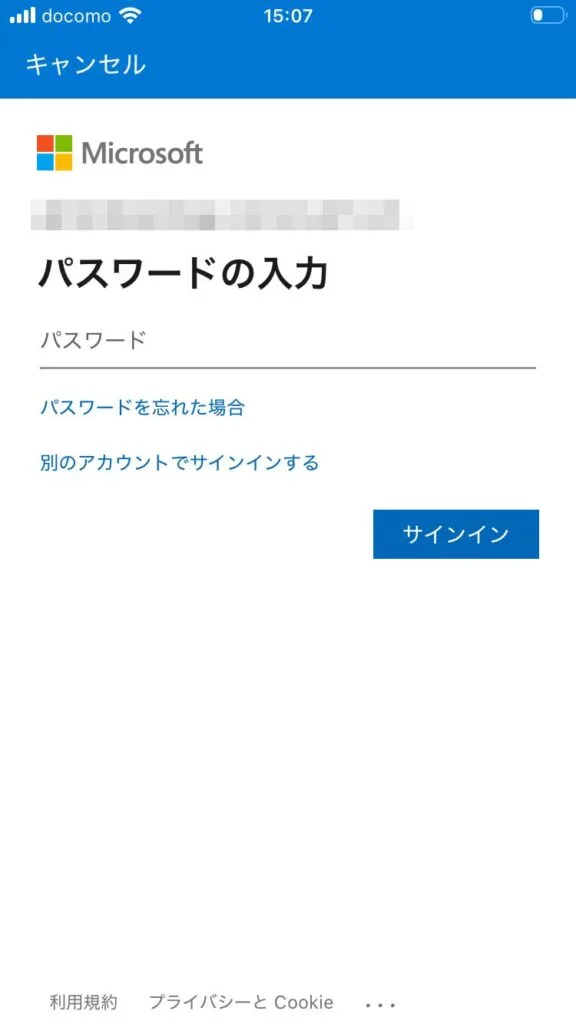
アカウントのパスワードを入力し、「サインイン」をタップします。
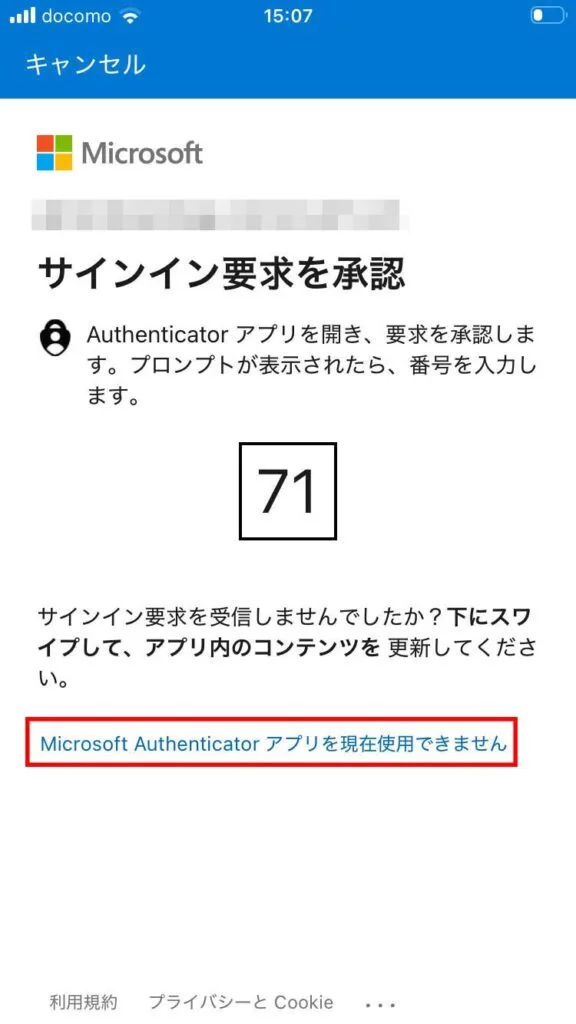
「Microsoft Auhenticatorアプリを現在使用できません」をタップします。
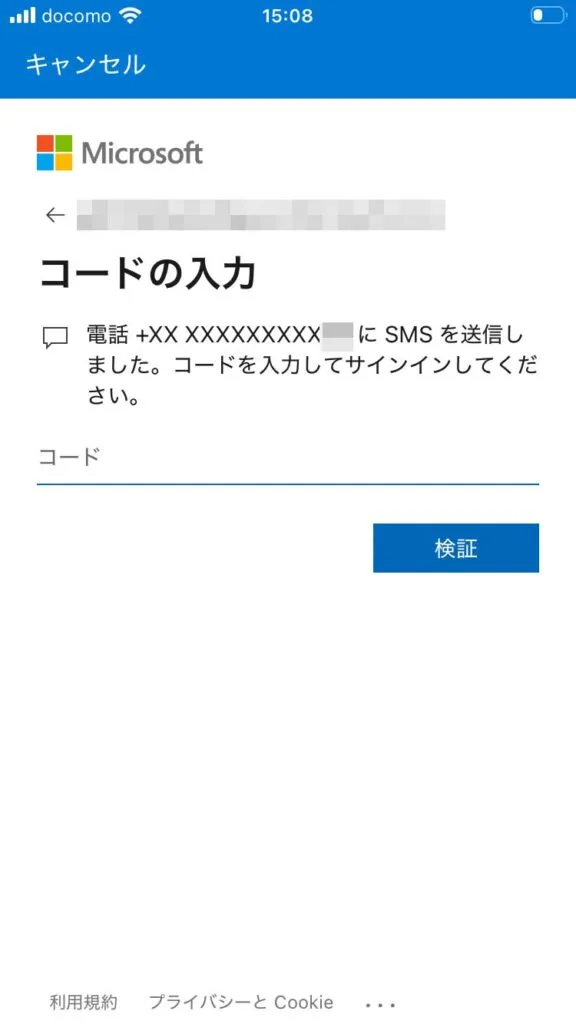
「~にSMSを送信」をタップします。
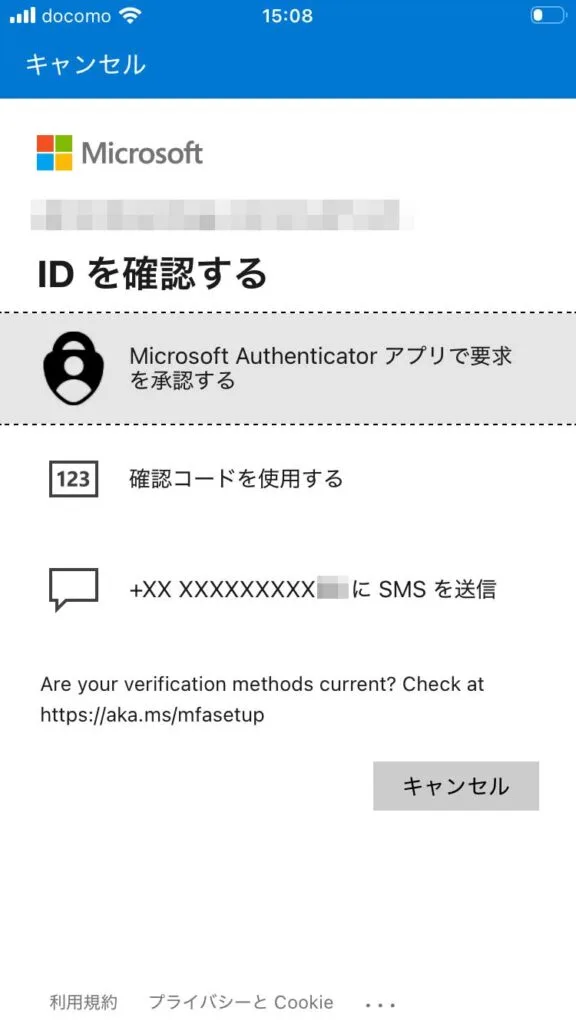
SMSで送られてきたコードを入力して、「検証」をタップします。
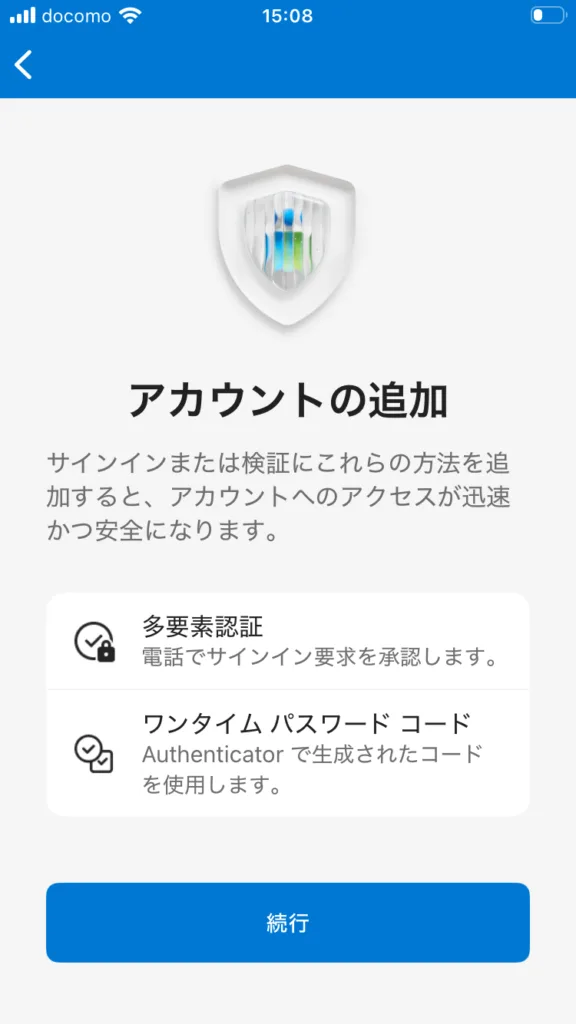
「続行」をタップします。
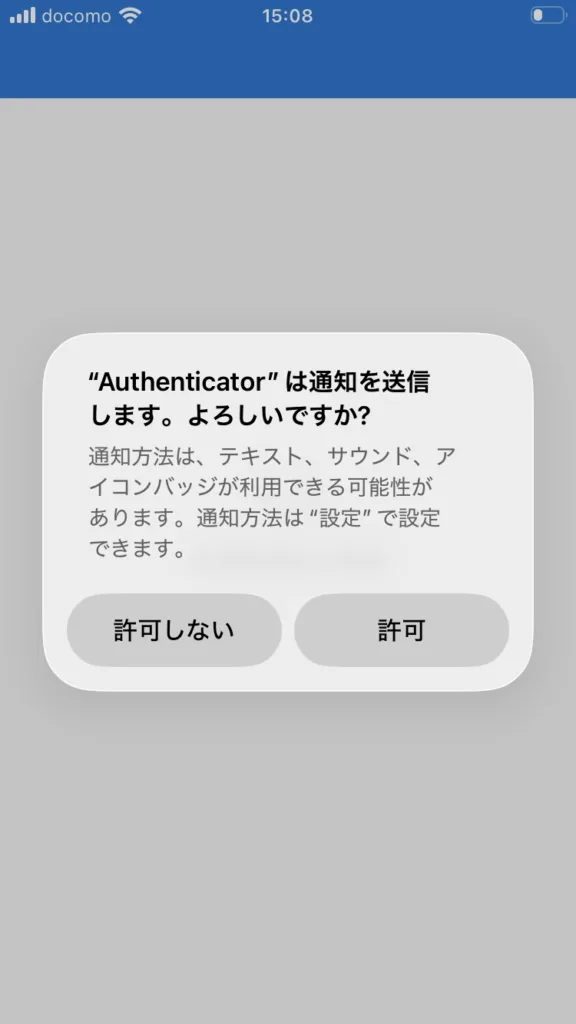
通知の許可を問われるので、「許可」をクリックします。
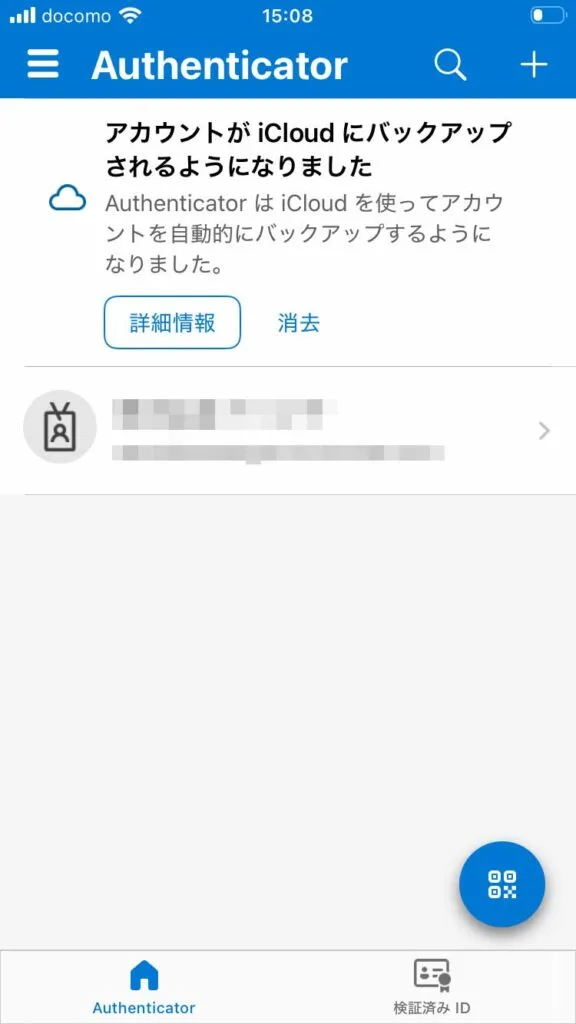
復旧が完了しました。
コメント