ラジオボタンを使用しているWordがあるのですが、最近ラジオボタンを押してもチェックが入らないようになってしまいました。
事象
別の選択肢にチェックを入れようとしても、下記のようにオブジェクト選択になってしまいます。

原因
2025年4月にActiveXが既定で無効化されたことが原因のようです。
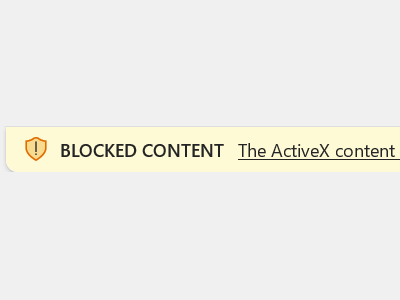
私はOffice2024のWordでこの事象が発生していますが、Microsoft365でも発生するようです。
また、WordだけでなくExcelやPowerPoint、Visioでも同様な事象が発生するようです。
解決策
ActiveXが無効化されているのでそれを有効にすれば解決しそうです。
ただ、この方法は推奨できません。
ActveXが既定で無効化になったことにはそもそもの理由があります。
セキュリティの脆弱性によるものです。
悪意のあるコードが仕込まれているファイルの場合、ファイルを開くだけでコードが実行されてしまう恐れがあるとのことです。
そのため、ラジオボタンは使用しない方向で基本進めます。
但しどうしても使用したいという場合の変更手順も載せておきます。
ラジオボタンの使用を止める(推奨)
こちらが推奨の方法です。
ラジオボタンを何で代用するかは自由ですが、今回は環境依存文字のチェック(☒☐)を使って対応することにします。
オブジェクトをクリックで選択した状態にしてBackSpaceを押すと削除できますので、ラジオボタンに関するすべてのオブジェクトを削除します。
チェックと入力して変換すると☒☐が表示されるので、それを使って再度選択肢を作っていきます。
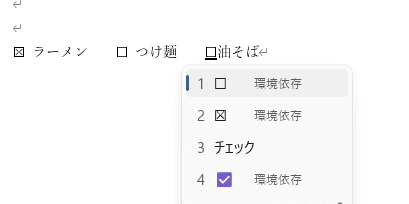

チェック項目を変更するときは、ラジオボタンのようにクリックで変更することができないので、削除して再度手動で入力する必要があります。
[ ]と●を活用して下記のようにしてもよいかもしれません。

ActiveXの無効を解除する(非推奨)
こちらの方法は非推奨です。
どうしてもActiveXを使う必要がある環境の場合のみ参考にしてください。
手順は下記を参考にしました。
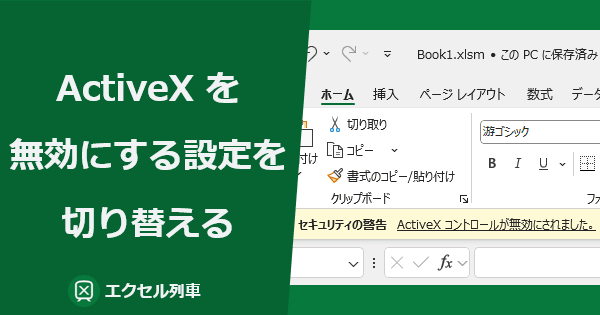
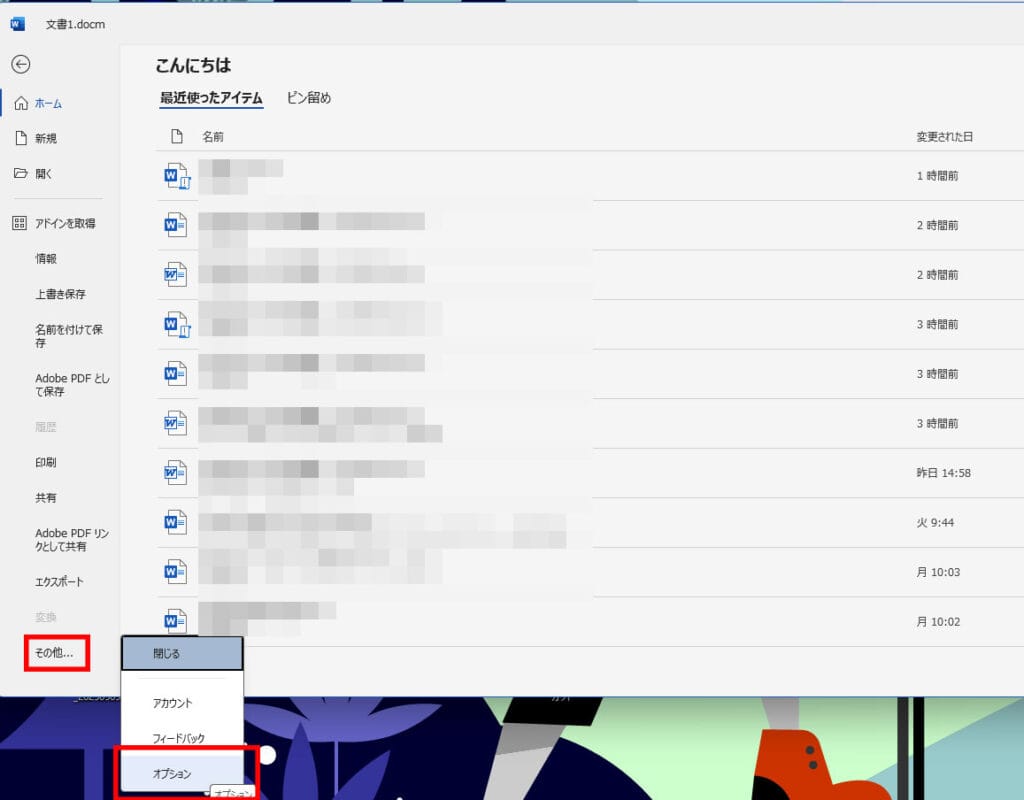
いずれかのOffice製品を開き、左上[ファイル]をクリックした後に[その他]-[オプション]をクリックします。
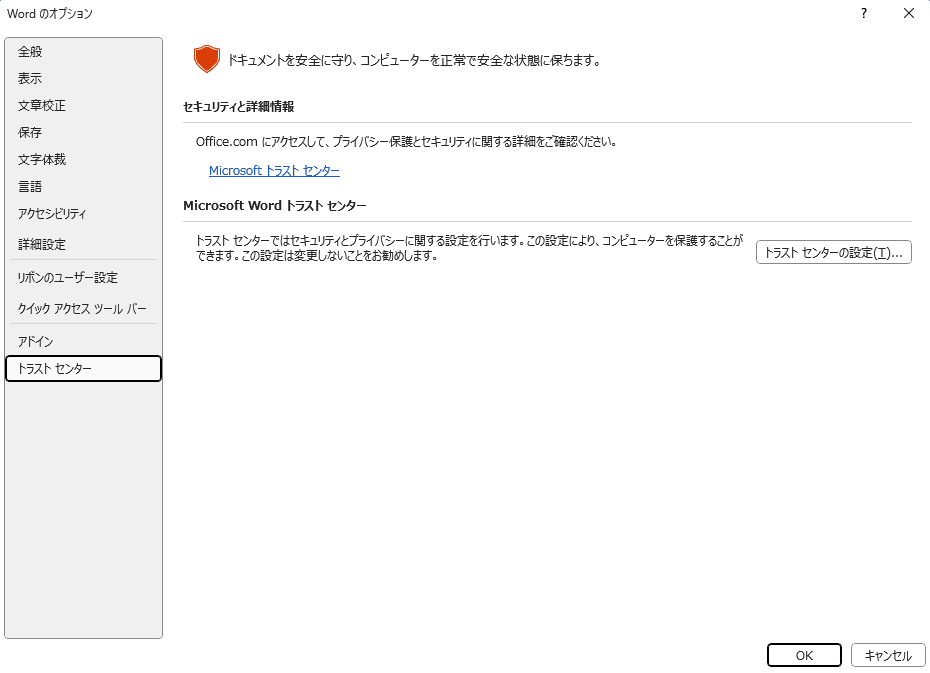
「トラストセンター」のタブをクリックした後に、「トラストセンターの設定」をクリックします。
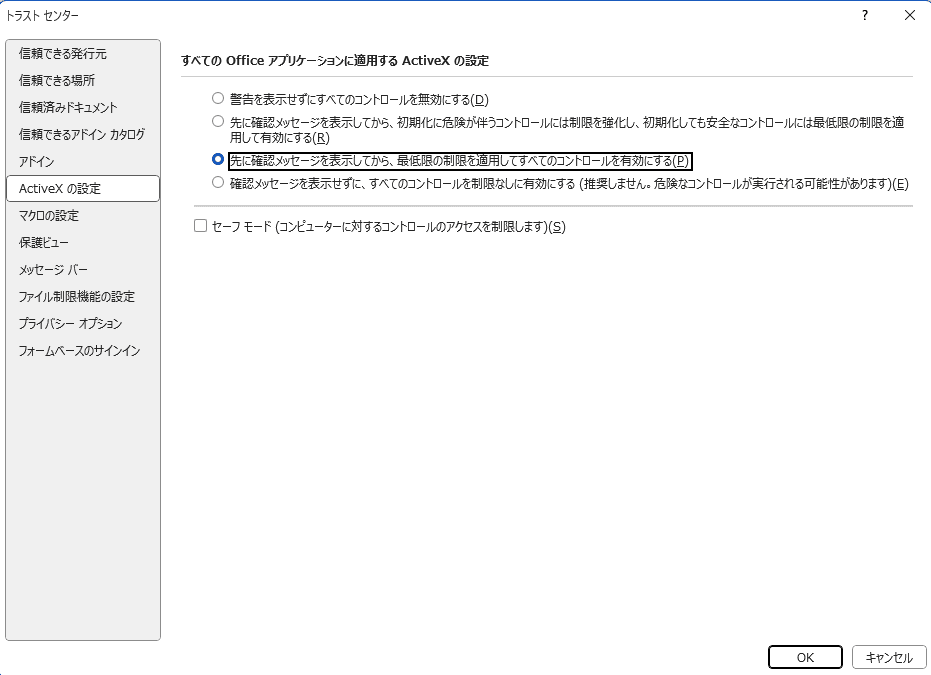
「先に確認メッセージを表示してから、最低限の制限を適用してすべてのコントロールを有効にする」を選択します。
下の「セーフモード」については、チェックを外します。
以上を設定したら、「OK」をクリックします。
Office製品は全て一度閉じて、再度起動します。
その後、ラジオボタンをクリックするとチェックを入れられるようになっています。

コメント