
Sambaで共有しているフォルダへ、PCからアクセスしようと思いました。
今までは問題なくアクセスできていたのですが、最近はエラーが出て開けなくなってしまいました。
少し解決に時間が掛かったので、その時調べた原因と解決方法を記載します。
事象
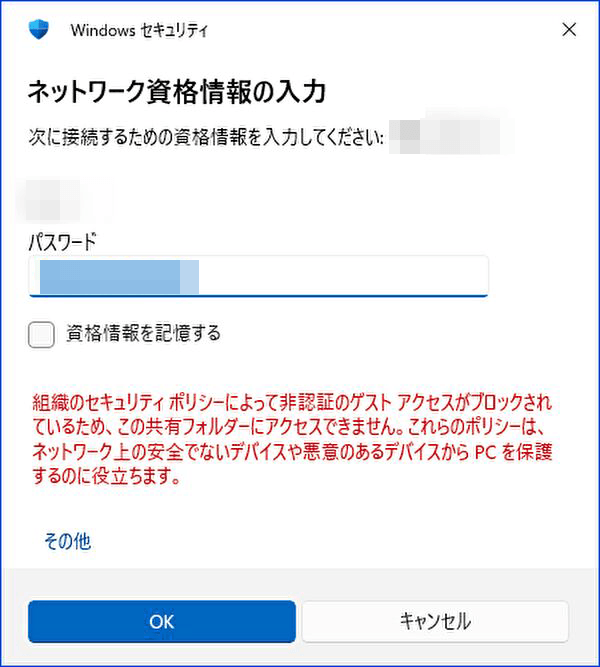
Sambaで共有しているフォルダに接続しようとすると、「組織のセキュリティポリシーによって非認証のゲストアクセスがブロックされているため、この共有フォルダーにアクセスできません。」と出ます。
発生条件
ゲストアクセスを許可したSambaの共有フォルダやNASを開こうとすると、エラーが発生します。
上記フォルダへアクセスする際に全てのPCで発生するわけではないですが、新規購入したPCのセットアップや既存PCのWindowsUpdateを行った後に、該当共有フォルダへアクセスしようとして発生するパターンが多かったです。
原因
Windowsのセキュリティ強化により、ユーザー名やパスワードによる認証を必要としないゲストアクセスが制限されていることが原因です。
また、Windows 11 バージョン24H2では、Proなどの一部エディションでSMB署名が既定で必須となりました。
ゲストアクセスではSMB署名に対応していないため、これらのセキュリティ設定によって、従来アクセスできていたSambaの共有フォルダやNASにアクセスできなくなる場合があります。

対策
Windows HomeとProそれぞれ方法を説明します。
どちらも、ゲストログオンの有効化と、SMB署名の無効化を実施します。
手順は、下記サイトを参考にさせていただきました。

注意事項
本記事の対策は、Windowsのセキュリティ設定を緩和するものです。
セキュリティの観点からは、NASやSamba側でユーザー認証を有効にし、SMB署名を利用できる構成に変更することが推奨されます。
本記事の対策は、運用上の都合によってゲストアクセスを使用する必要がある場合に限り、自己判断で実施してください。
Windows Home
Homeにはグループポリシーがないため、PowerShell を使用して作業を実施します。
現状の設定を確認
PowerShellを管理者権限で起動します。
下記コマンドを実行し、ゲストアクセスの有効化とSMB署名の必須化について設定を確認します。
Get-SmbClientConfiguration |
    Select-Object EnableInsecureGuestLogons, RequireSecuritySignature
表示される2つの項目が、下記表のステータスになっているかを確認します。
なっていない部分について設定を変更していきます。
| 設定内容 | 確認事項 |
| ゲストアクセスを許可 | EnableInsecureGuestLogons $true |
| SMB署名の必須化を解除 | RequireSecuritySignature $false |
安全でないゲストログオンを許可する
下記コマンドを実行します。
Set-SmbClientConfiguration -EnableInsecureGuestLogons $true
SMB署名の必須化を解除する
下記コマンドを実行します。
Set-SmbClientConfiguration -RequireSecuritySignature $false
設定確認
最初に実行した確認コマンドを実行し、再度設定内容を確認します。
表の通りの設定になっていることを確認します。
Get-SmbClientConfiguration |
    Select-Object EnableInsecureGuestLogons, RequireSecuritySignature
Windows Pro
グループポリシーを使用して設定していきます。
Homeと同様にPowerShellを使って設定することも可能です。
安全でないゲストログオンを許可する
グループポリシーを管理者権限で開きます。
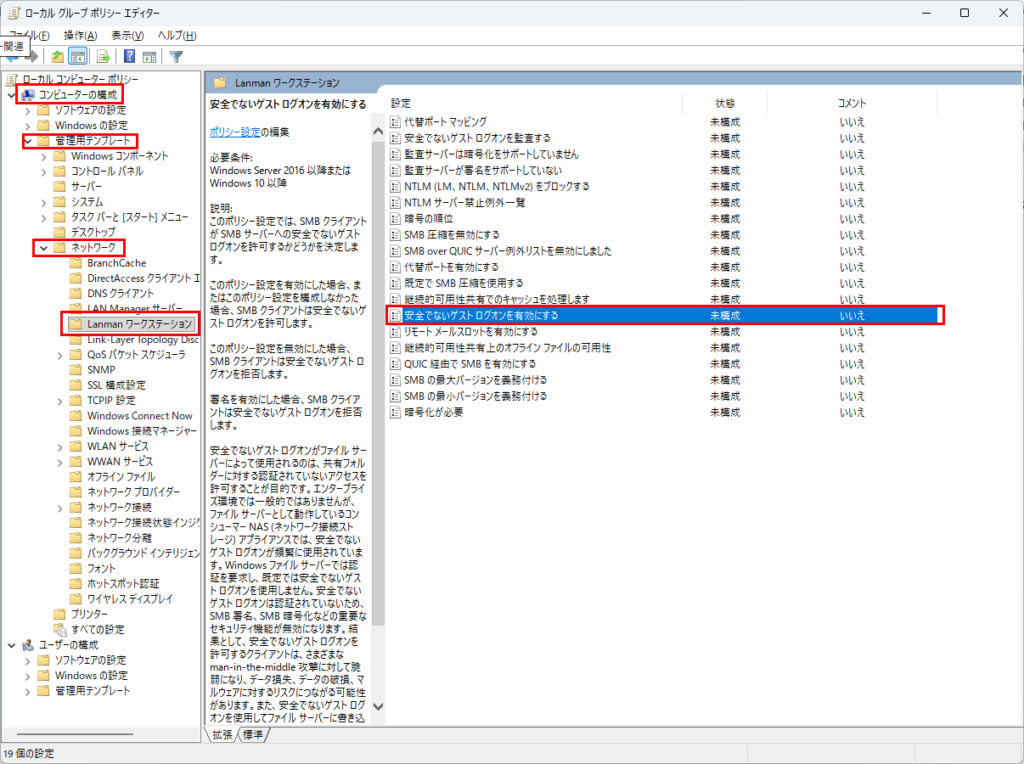
[コンピューターの構成]–[管理用テンプレート]–[ネットワーク]–[Lanman ワークステーション]-[安全でないゲストログオンを有効にする] を開きます。
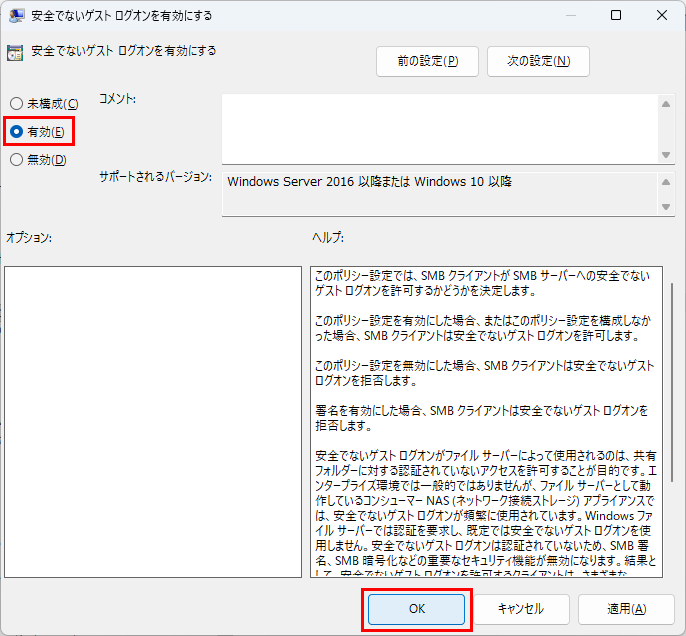
「有効」 を選択したうえで、「OK」 をクリックします。
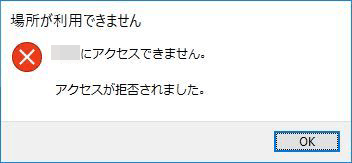
ゲストログオン設定のみ有効とした状態で共有フォルダへアクセスした場合は、表示されるエラー内容が下記のように変わります。
引き続きログインは出来ない状態のため、SMB署名の必須化を解除する必要があります。
SMB署名の必須化を解除する
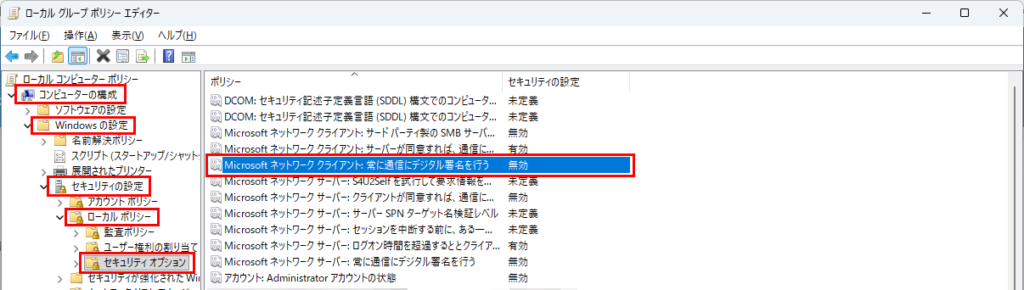
[コンピューターの構成]–[Windows の設定]–[セキュリティの設定]–[ローカル ポリシー]–[セキュリティ オプション]-[Microsoft ネットワーク クライアント: 常に通信にデジタル署名を行う]を開きます。
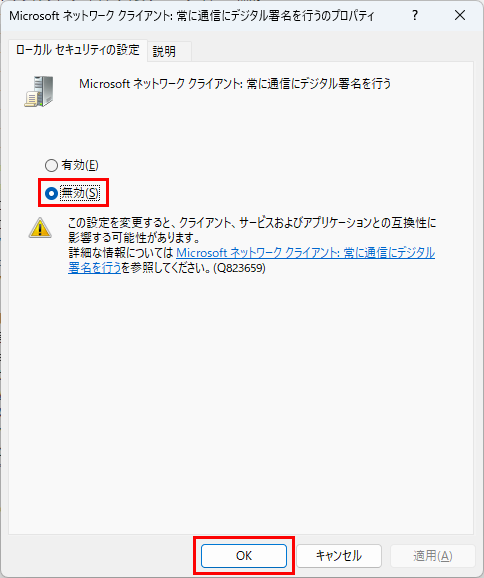
「無効」 を選択したうえで、「OK」 をクリックします。
コメント