
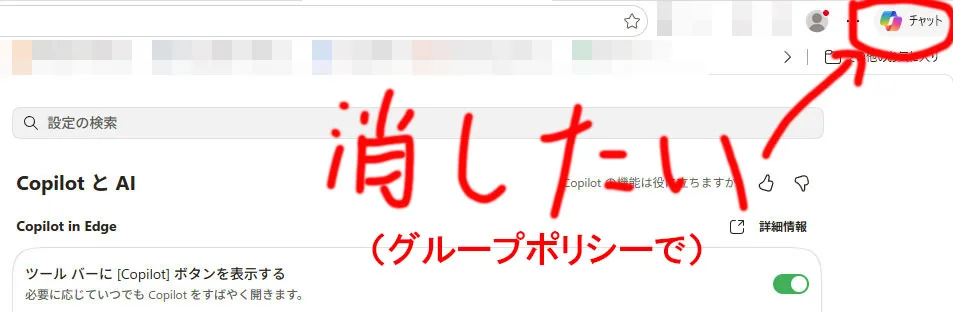
Edgeの右上に「チャット」と書かれたCopilotが表示されるようになりました。
以前から表示させたくなかったのでグループポリシーで表示しないように設定していたのですが、Edgeのアップデートで仕様が変わってしまったのか、再度表示されるようになりました。
本記事では、このCopilotの表示を削除する方法を説明します。
表示されるようになった原因
今まで、サイドバーを非表示にするグループポリシーを設定してCopilotが表示されないように設定できていました。
設定内容としては、レジストリの「HubsSidebarEnabled」というキーを有効で設定すると、サイドバーが非表示になり、Copilotも再度バーに含まれているので一緒に非表示になるというものでした。
現在、Edgeのバージョンは149となっています。
このバージョンについて変更点を調べると、とあるサイトに下記のような記載がありました。
「Copilot」チャットのポリシー制御を統合:拡張機能やサイドバーのポリシーは「Copilot」チャットに影響しなくなり、専用ポリシーに一本化された(IT管理者向け)

バージョン149のポリシー制御変更により、サイドバーのポリシーからCopilotが外れてしまったため、再度表示されるようになってしまったのではないかと予測します。
管理テンプレートの追加
該当のグループポリシーを設定する前に、バージョン149に適応したEdgeの管理テンプレートを追加する必要があります。
下記にアクセスし、「Windows64-bitのポリシーをダウンロード」をクリックします。

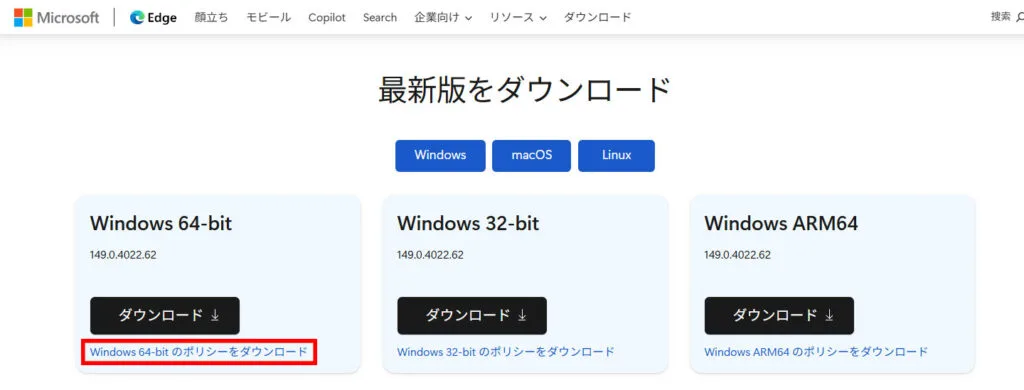
画像ではバージョン149が最新バージョンだったため149をダウンロードしています。
最新バージョンの管理テンプレートをダウンロードしてください。
サーバーで取得したファイルを展開します。
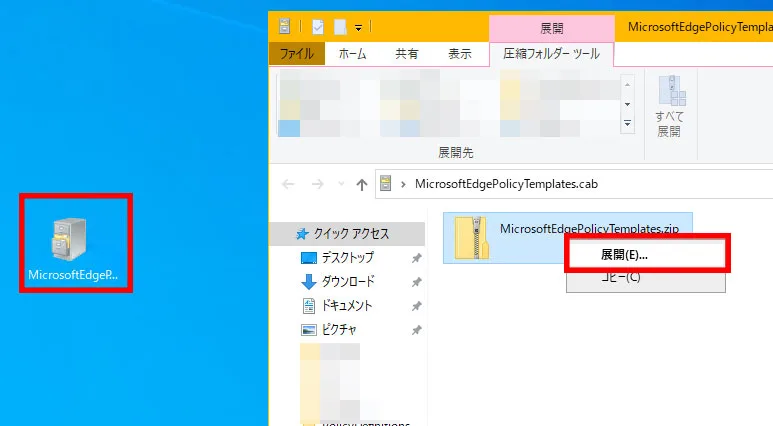
「MicrosoftEdgePolicyTemplates.cab」をダブルクリックし、その中のzipファイルを右クリックしたら「展開」をクリックします。
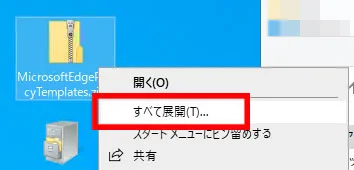
zipが外にでるので、右クリックして「すべて展開」をクリックします。
展開したフォルダのMicrosoftEdgePolicyTemplates\windows\admxを開きます。
この直下3つのadmxファイルと、「ja-JP」フォルダ内のadmxファイルを使用します。
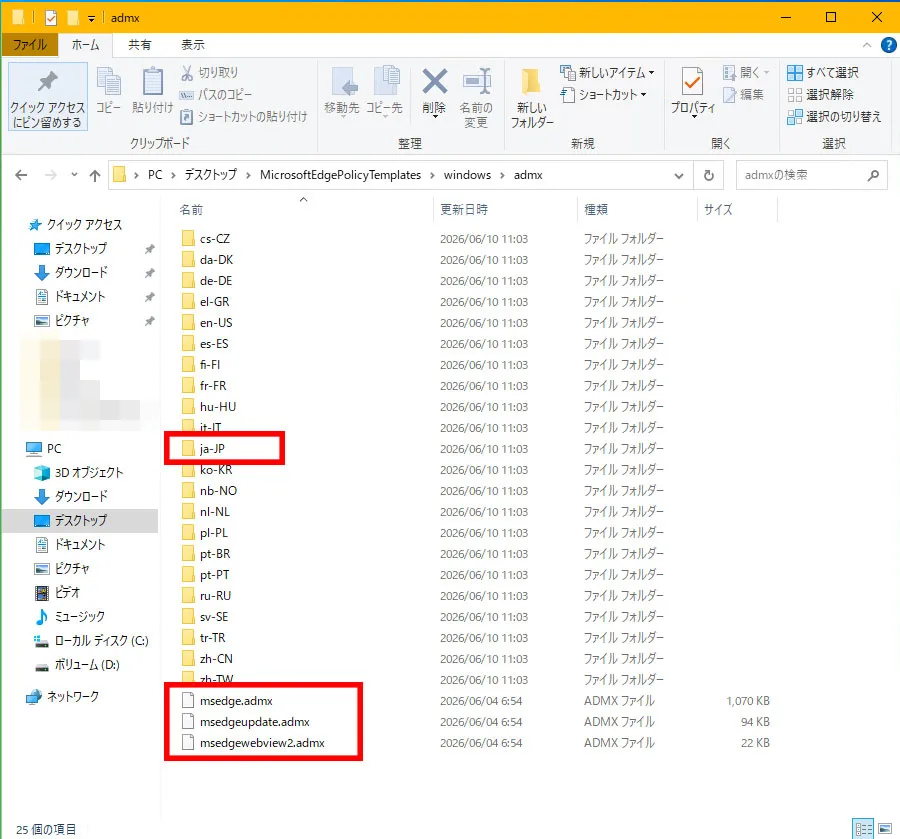
これをサーバー内の管理テンプレート置き場にコピぺします。
該当箇所は環境によって異なりますが、本環境ではセントラルストアを使用しているため、下記へコピーしました。
C:\Windows\SYSVOL\domain\Policies\PolicyDefinitions
置換前に、PolicyDefinitionsフォルダのバックアップを取得しておくことを勧めます。
以前のEdge管理テンプレートがすでに入っている場合、置き換えるか警告が出ます。
置換で対応します。
グループポリシーで設定する
グループポリシーでEdge上でCopilotを非表示にする設定をします。
まず、新規でグループポリシーオブジェクトを作成するか、編集したいグループポリシーオブジェクトを開いてください。
そして、下記のポリシーを開きます。
コンピューターの構成>管理テンプレート>Microsoft Edge>Microsoft 365 Copilot Chat を Microsoft Edge for Business ツール バーに表示するかどうかを制御する
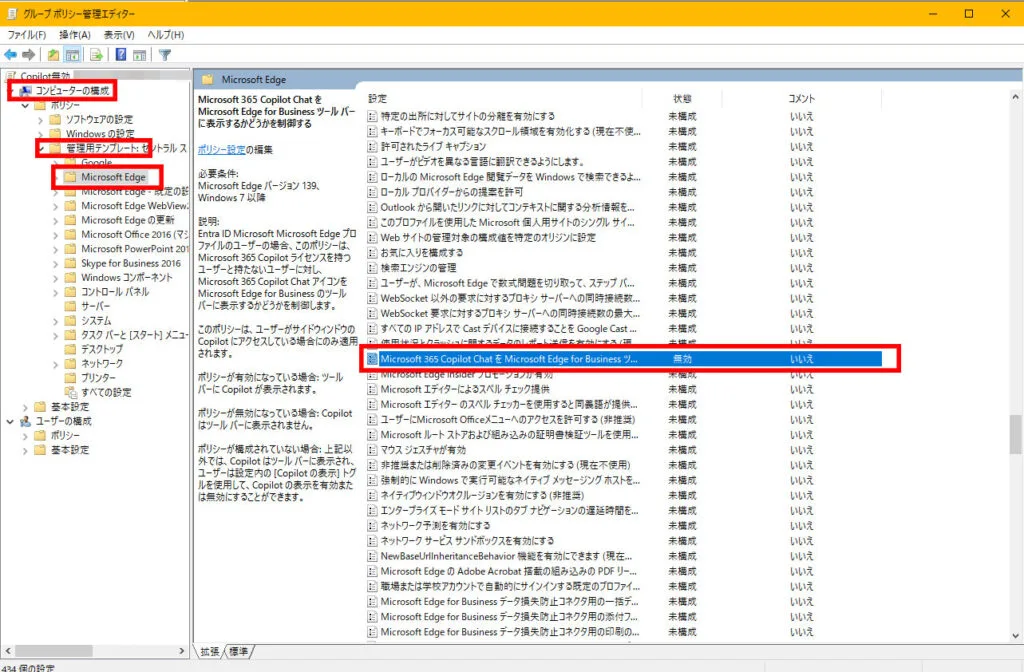
M365を使用していない場合であってもこの設定を使用します。
買い切り版Officeを使用している環境があるのですが、その環境でもこの手順でCopilotを非表示にできました。
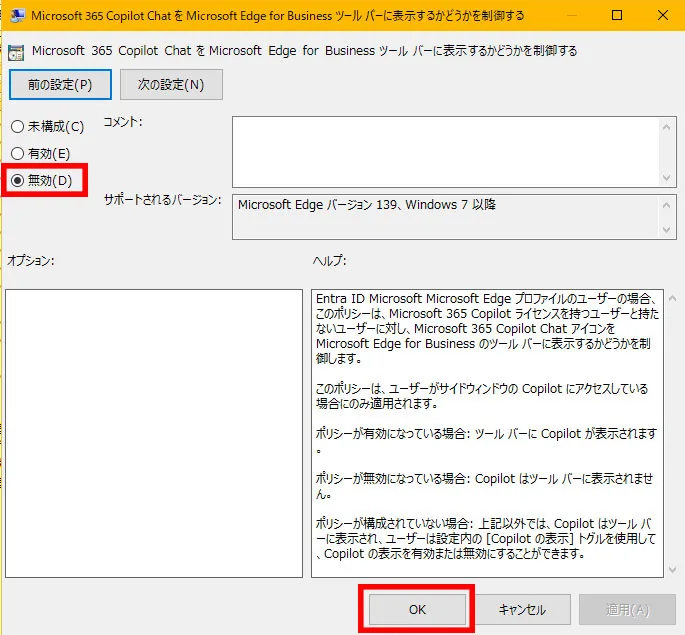
「無効」にしたうえで「OK」をクリックします。
しばらく放置すればクライアントにポリシーが適用されますが、待てない方はクライアントPC上でコマンドプロンプトを開き、下記コマンドを実行するとポリシーが即時適用されます。
gpupdate /force
ポリシーによっては再起動が必要なものもありますが、このポリシーについては再起動不要で即適用されました。
設定前と設定後のEdgeの表示比較です。
Copilotが非表示になっていることが確認できます。
設定前
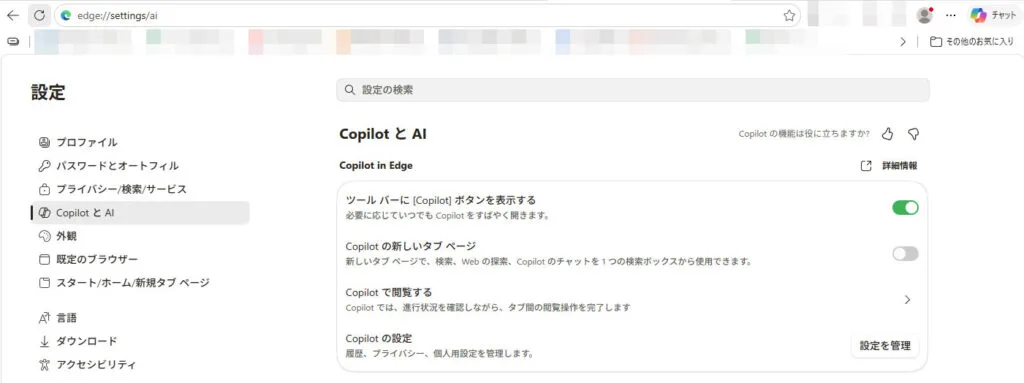
設定後
コメント