
iDRAC9を使用してBIOSとiDRACファームウェアのバージョンアップを実施していきます
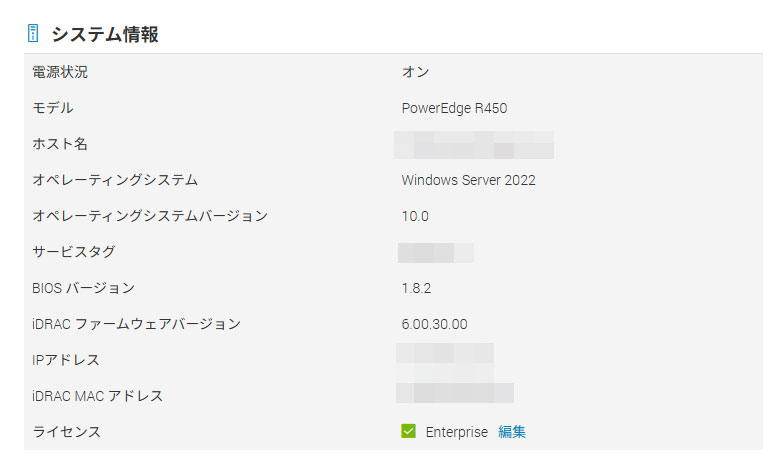
現在のバージョン
しばらくアップデートしていなかったので結構古めです
PowerEdge:R450
BIOS:1.8.2
iDRACファームウェア:6.00.30.00
最新バージョンおよび最小バージョンの確認
そのままアップデート作業を開始しても良いですが、先にこちらのページで最新のバージョンと、サポートされている最小のバージョン(Dellがこのバージョン以上にはしておいてね!と推奨しているバージョン)を確認しておくと尚良いでしょう

アップデート作業
アプリケーションのダウンロード
アップデート作業に使用するアプリケーションをダウンロードします
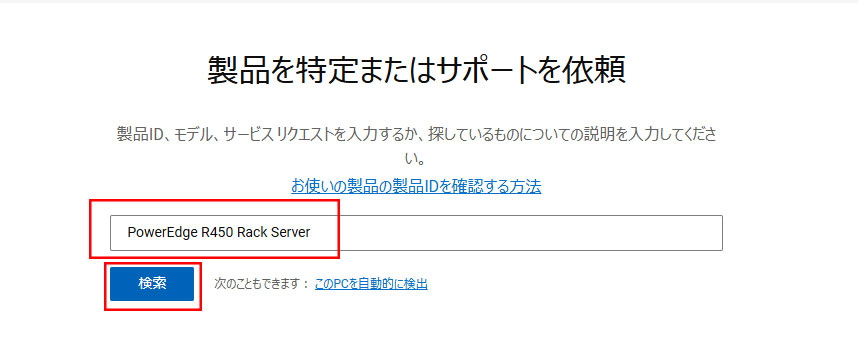
Dellのサポートページを開きます

製品名やサービスタグを入れて検索します
iDRACファームウェア最新バージョンのダウンロード
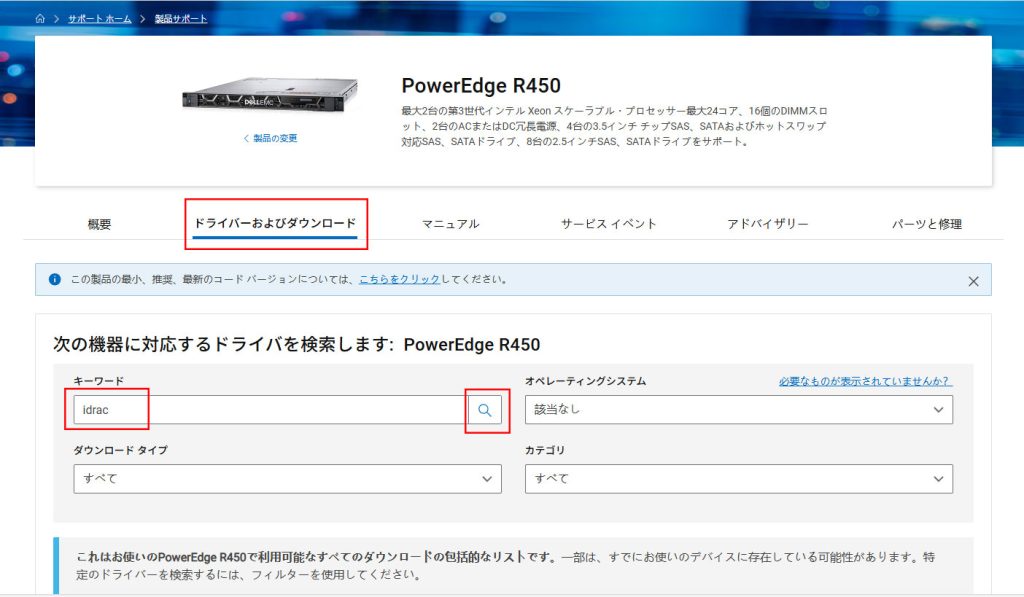
「ドライバーおよびダウンロード」タブを開き、キーワードに「idrac」と入力して検索マークをクリックします
「iDRAC x.xx.xx.xx」と表示されているものを探し、下矢印をクリックします
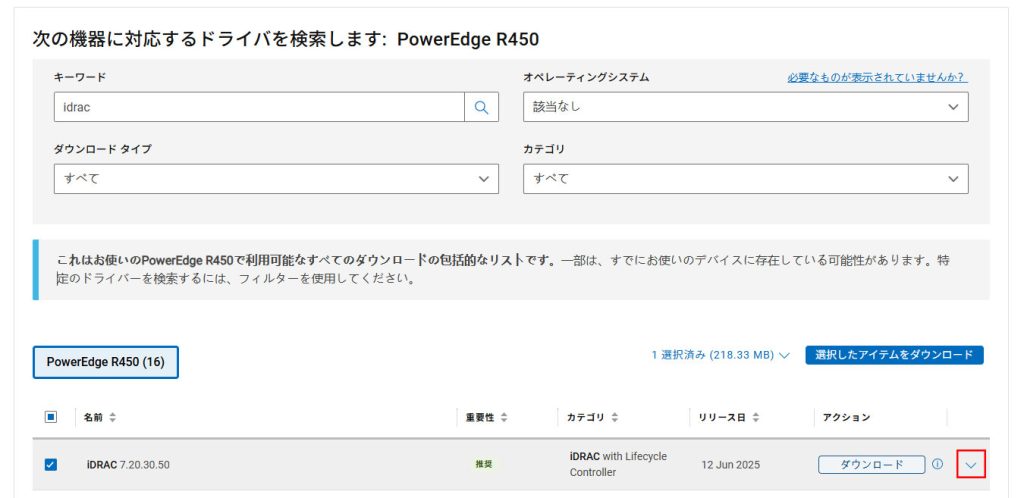
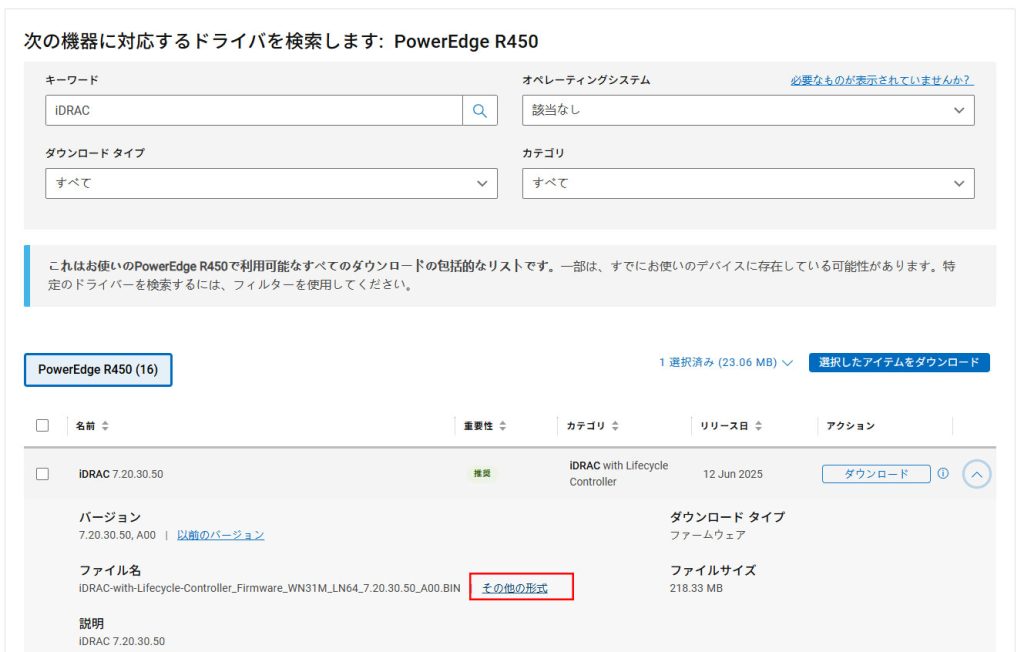
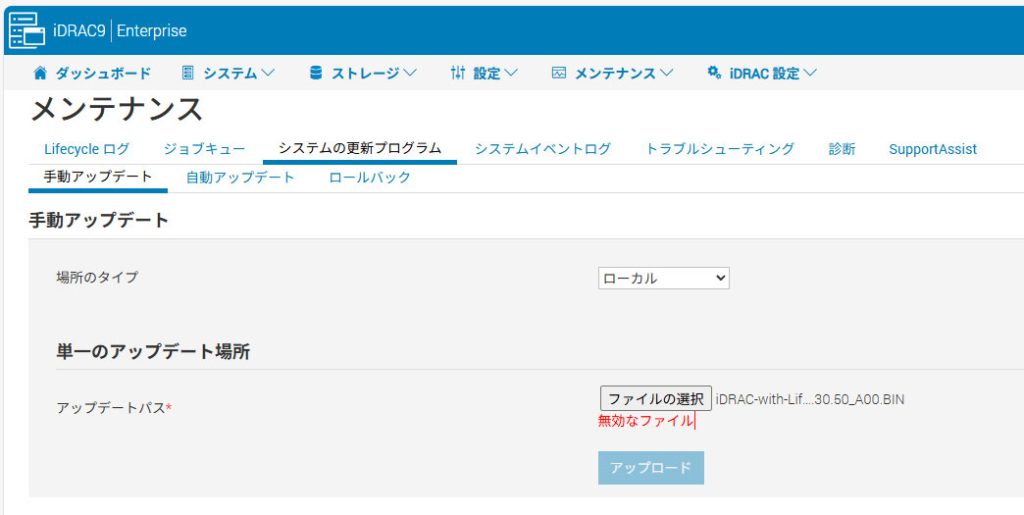
デフォルトの拡張子が「BIN」になっている場合があるため、まだ「ダウンロード」ボタンは押さないでください(「BIN」形式はiDRACへアップロードするときに失敗してしまいます)
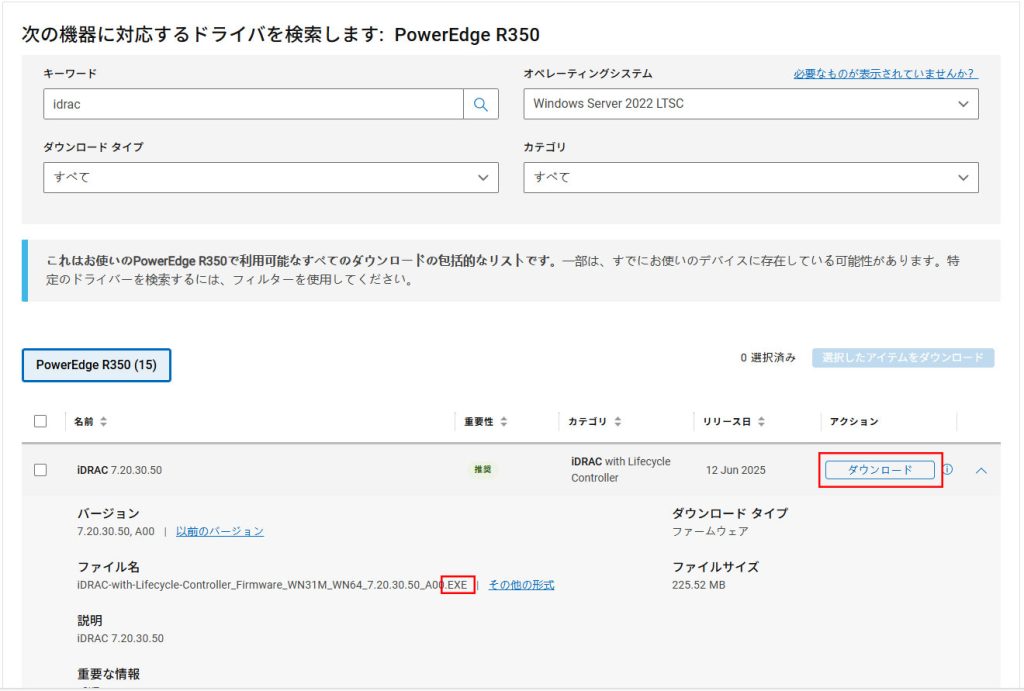
ファイル名を確認し、拡張子が「.EXE」の場合は右側の「ダウンロード」をクリックします
ファイル名の拡張子が「.EXE」以外の場合は、「その他の形式」をクリックします
「.EXE」をダウンロードします
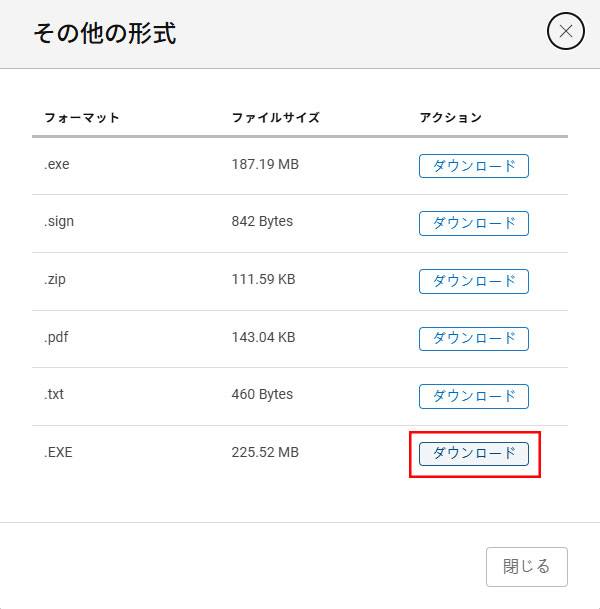
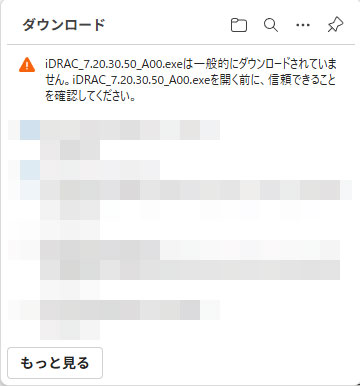
「.exe」でなく「.EXE」を選んだのは、「.exe」の方は信頼性の警告が出てダウンロード方法が複雑になるためです
BIOS最新バージョンのダウンロード
キーワードに「bios」と入力して検索マークをクリックします
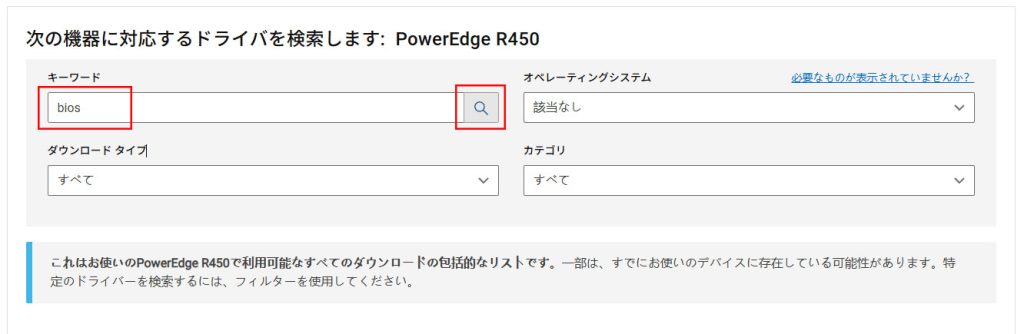
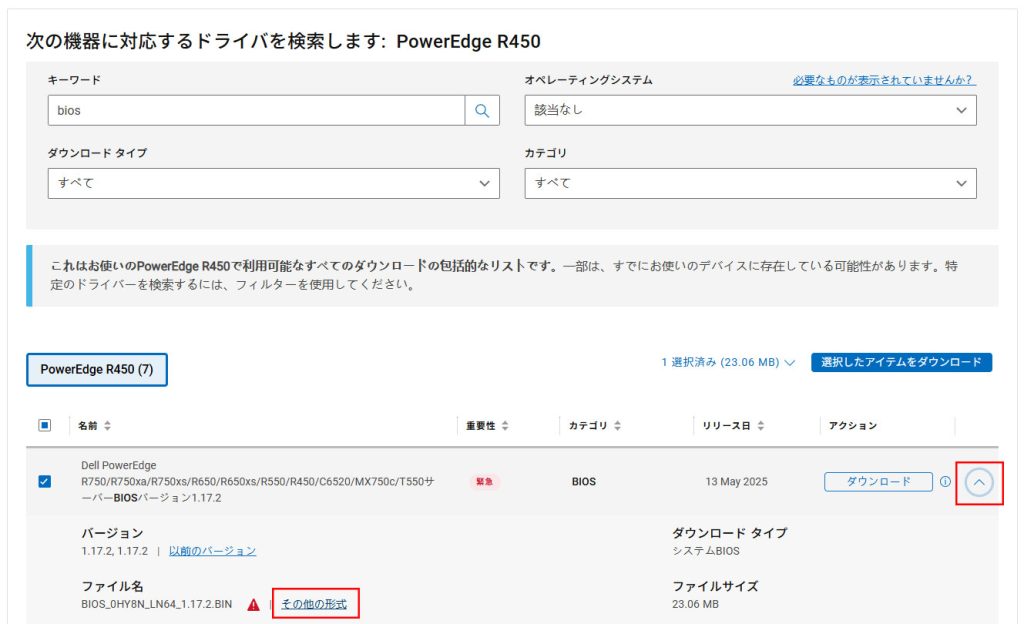
「Dell PowerEdge Rxxx(今回はR450) BIOS」と表示されているものを探し、iDRACの時と同様にダウンロードします
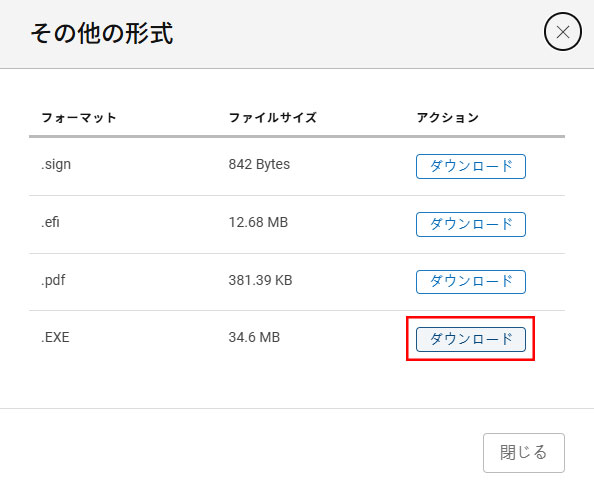
今回はデフォルトの拡張子がBINになっていたので、その他の形式で拡張子を「.EXE」で選んでダウンロードします
iDRAC経由で最新版をインストール
iDRAC9にログインします
[メンテナンス]-[システムの更新プログラム]-[手動アップデート]を開きます
「ファイルの選択」をクリックします
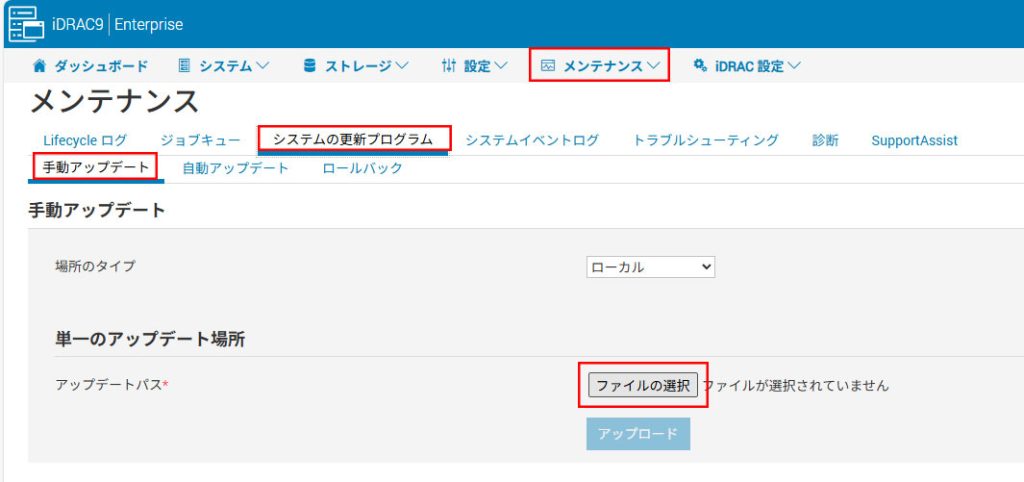
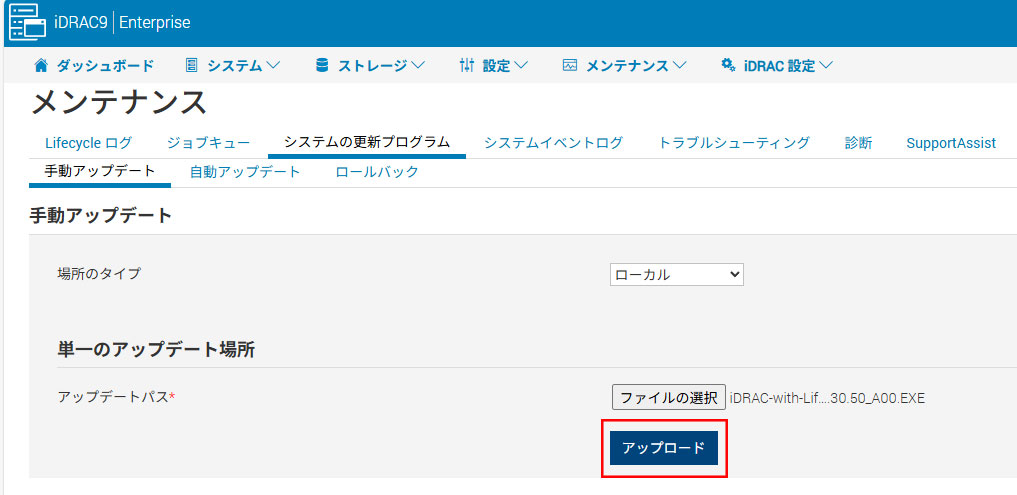
先ほどダウンロードしたいずれかのファイルを選択し、「アップロード」をクリックします
この時、先ほどのDellのサイトで「BIN」形式でダウンロードしてしまった場合は、「無効なファイル」と表示されてアップロードに失敗します
同じ手順で、もう片方のファイルもアップロードします
アップロードしたコンテンツの両方にチェックを入れ、「インストールして次回再起動」をクリックします
業務稼働中のサーバーのため、「インストールして次回再起動」を選択しましたが、即再起動でも問題ない場合は「インストールして再起動」を選択します
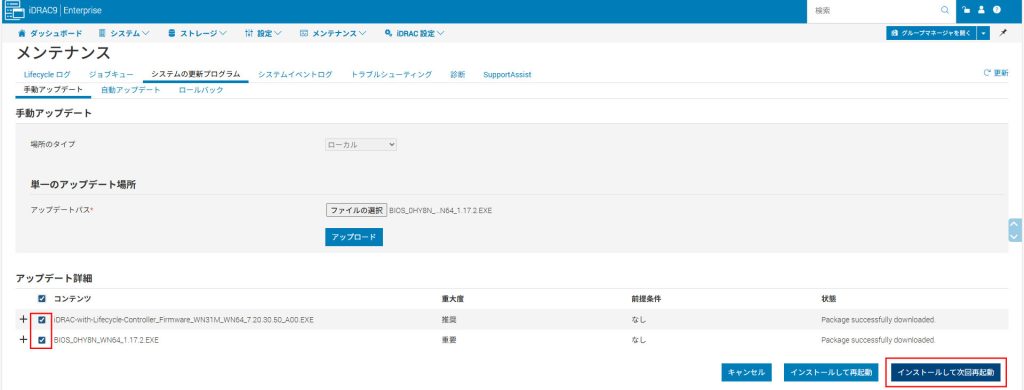
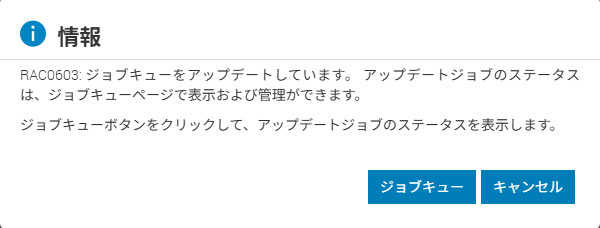
ポップアップが表示されますが、作業は以上で終了です
ジョブを確認したい場合は「ジョブキュー」をクリックし、作業終了する場合は「キャンセル」をクリックします
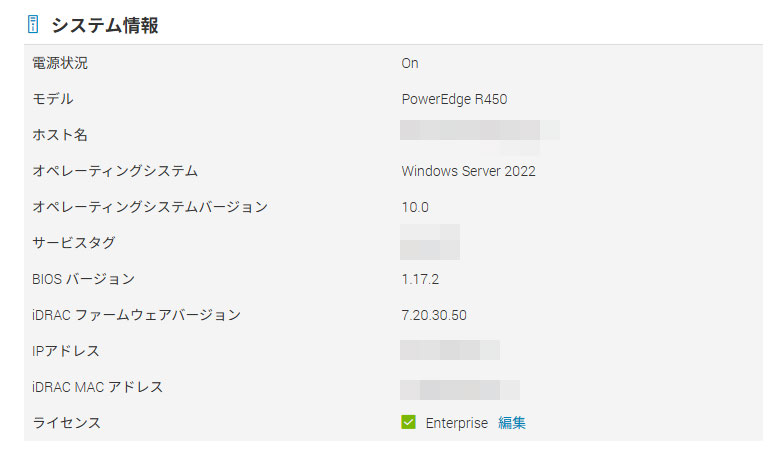
サーバー再起動後にバージョンを確認し、最新バージョンになっていることを確認します
コメント